Aktywności
Widok roczny
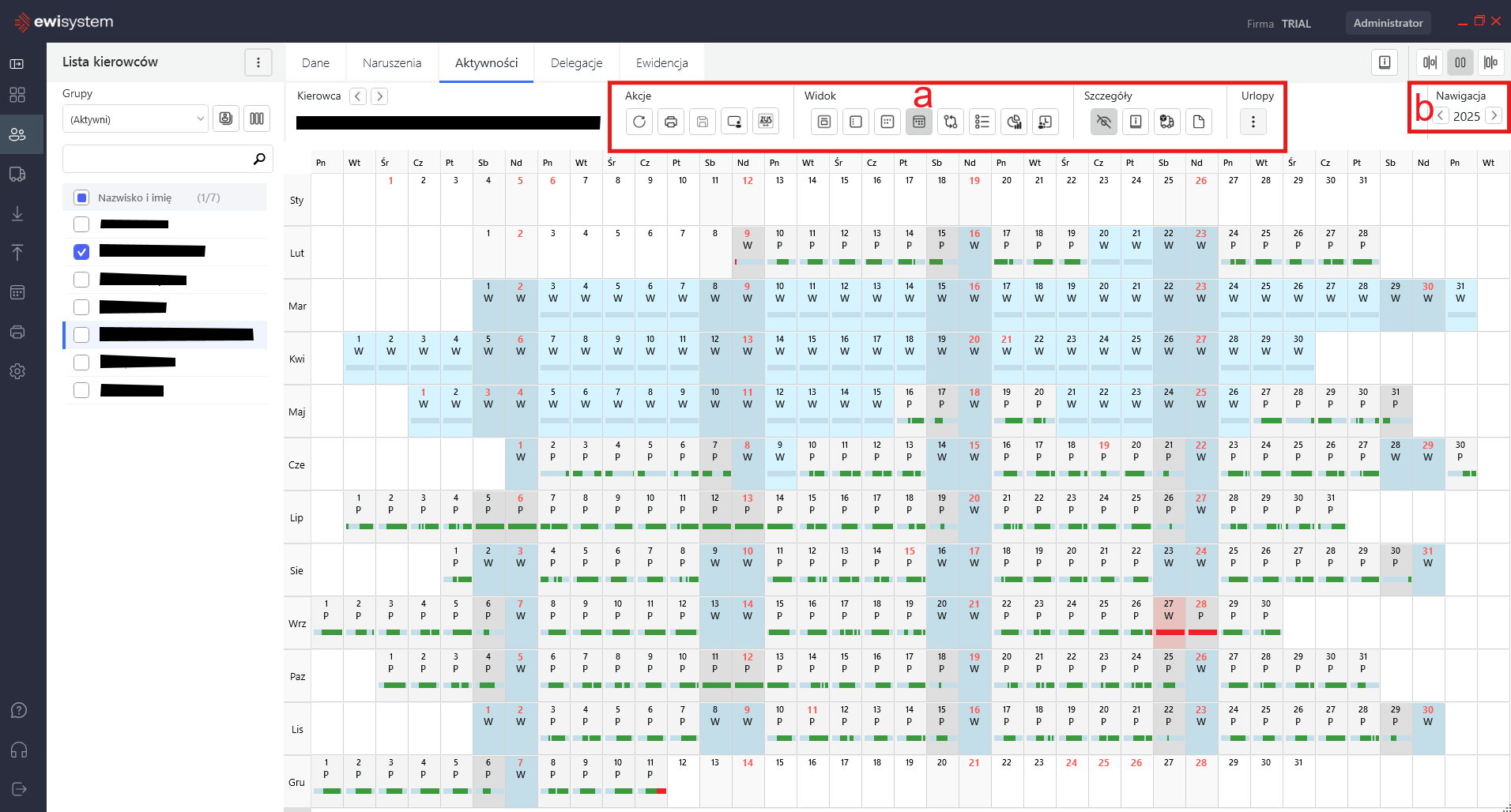
W widoku “Aktywności” zobaczysz kalendarz roczny – na nim weryfikuje się kompletność danych, wprowadza nieobecności jak urlop czy chorobowe czy generuje zaświadczenia – tzw. urlopówki. W górnej części znajdziesz pasek z ikonami widoków, akcjami, szczegółami i podsumowaniem urlopów bieżącego widoku(a), a po jego prawej stronie znajduje się zakres wyświetlanych danych(b).
Kalendarz złożony jest z kafelków, które oznaczają poszczególne dni miesiąca. Po lewej stronie, znajdują się miesiące, a u góry znajdziesz dni tygodnia w celu lepszej nawigacji i odczytu dni z kalendarza.
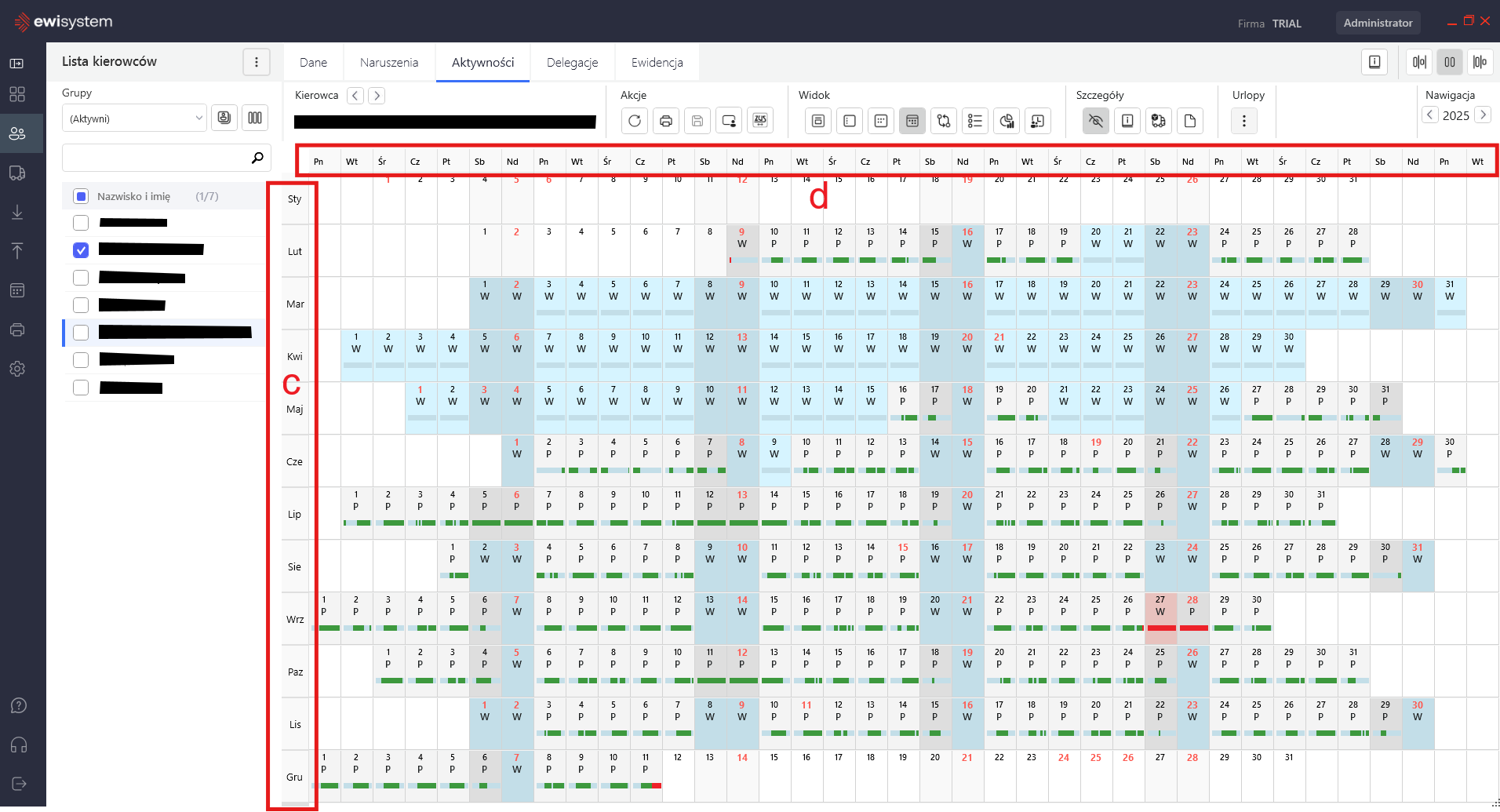
Wyświetlane dane oznaczają:
 | Zielona linia świadczy o aktywnościach pochodzących tylko z odczytu karty kierowcy; |
 | Czerwona linia świadczy o braku danych z karty kierowcy, należy uzupełnić braki, kolejnym odczytem lub zaświadczeniem/urlopówką; |
 | Szara linia oznacza sytuację gdzie aktywności pochodzą z karty kierowcy, ale system wykrył brak pracy i automatycznie wstawił dzień wolny od pracy; |
 | Czarna linie narysowana pod czerwoną oznacza dane pochodzące tylko z tachografu, przypisane do kierowcy; |
 | Oznaczenie literowe na kafelce, pod numerem dnia w miesiącu, oznacza typ dnia, który ustawiany jest automatycznie; |
 | Niebieskie oznaczenie dookoła prostokąta, oznacza, że w danym dniu zostało wygenerowane zaświadczenie; |
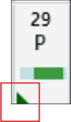 | Zielony trójkąt, w lewym dolnym rogu oznacza, że w tym dniu wykonano odczyt; |
 | Kolory dni oznaczają:
|
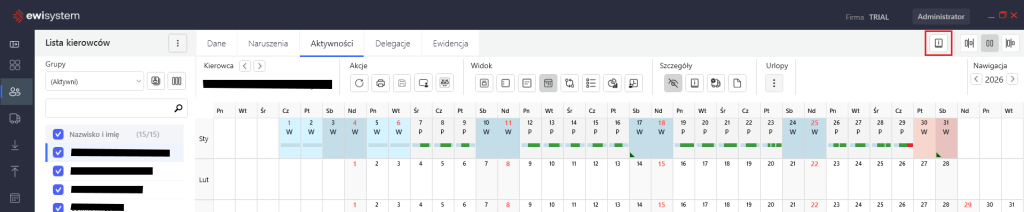
Więcej informacji na temat oznaczeń w systemie możesz podejrzeć klikając ikonę w “Legendy” w prawym górnym rogu ekranu.
| |
Nieobecności
W tym widoku masz możliwość wstawienia nieobecności – zmieniając typ dnia. Żeby go zmienić, zaznacz kafelki klikając lewym przyciskiem myszy na wskazany dzień. Następnie kliknij prawym przyciskiem myszy i z wyświetlonego menu wybierz typ nieobecności.
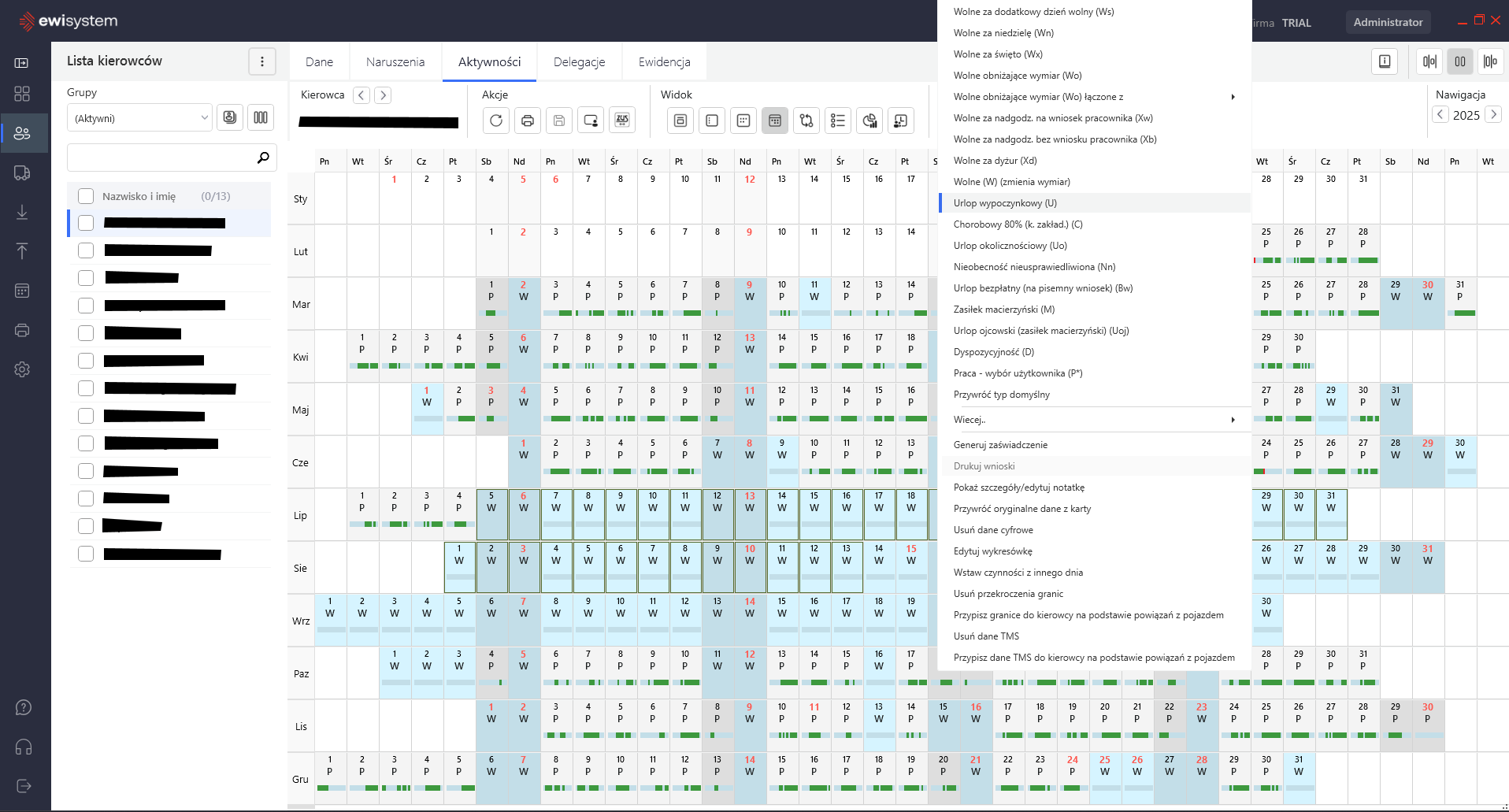
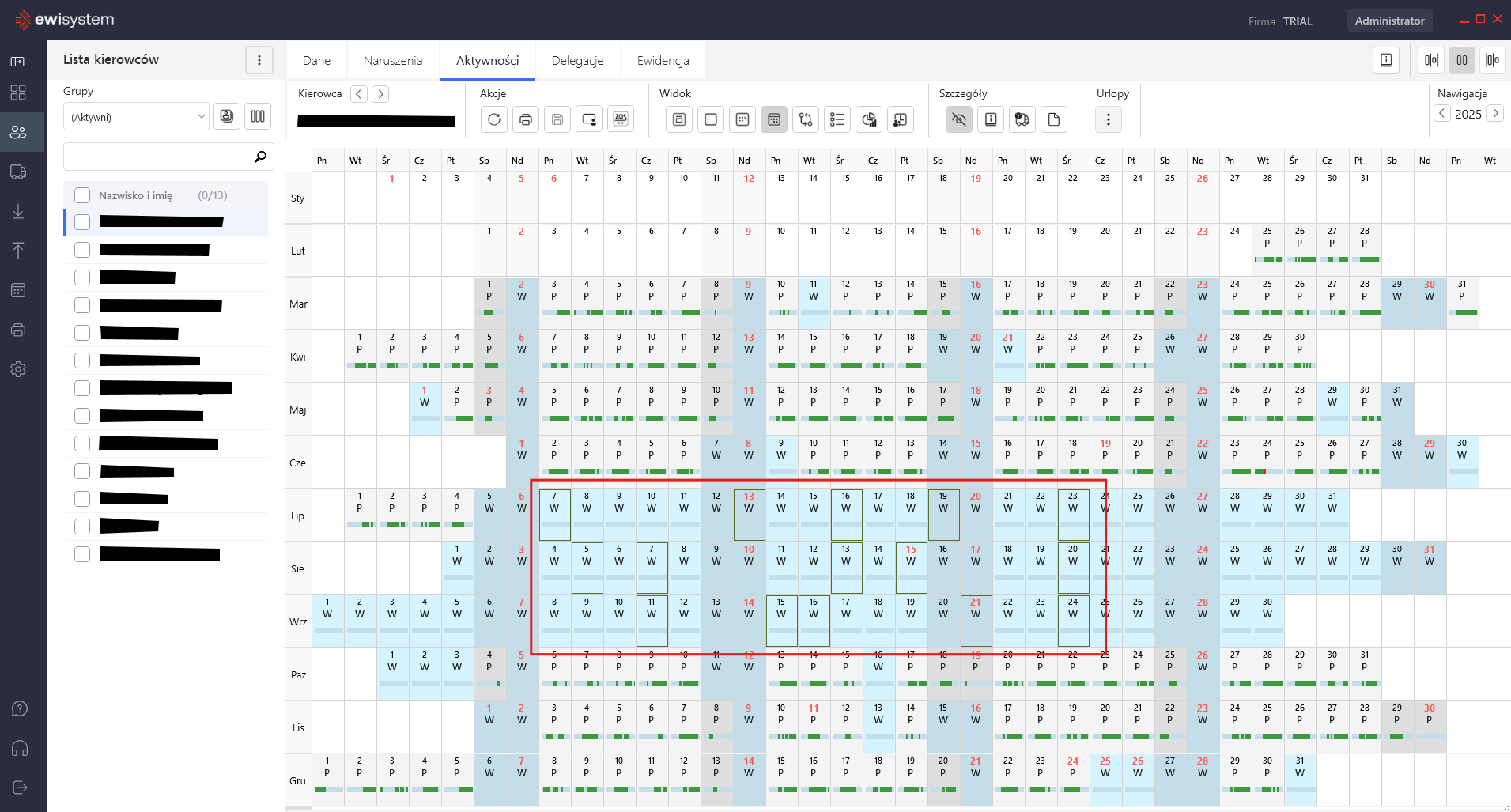
Możesz też zaznaczyć dłuższy zakres, klikając lewym przyciskiem myszy na pierwszy z dni zakresu i przytrzymując przycisk, przeciągnąć do dnia końca zakresu. Możesz też wykorzystać klawisz “Control” (Ctrl na klawiaturze), aby zaznaczyć lub odznaczyć kilka wybranych dni, które nie występują po sobie (poniżej przykład).
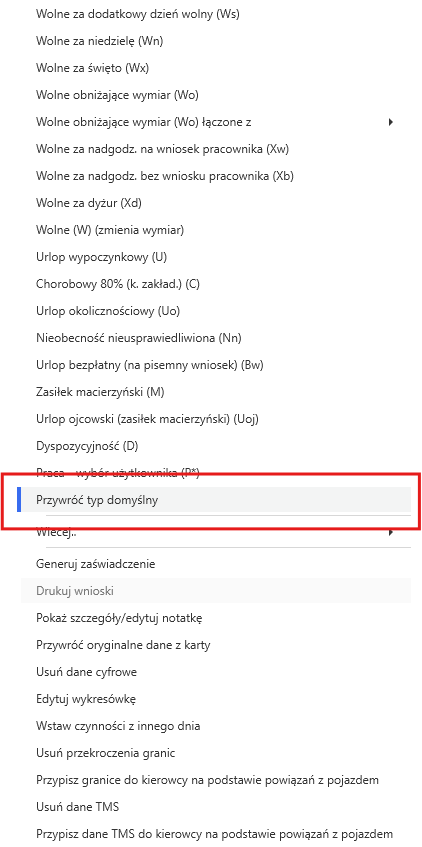
Jeśli się pomylisz z wprowadzonym typem dnia, najbezpieczniejszym rozwiązaniem jest przywrócenie domyślnego typu dnia, a następnie ponownym wybraniu poprawnych typów. (Przywracanie typu dnia znajdziesz na liście z nieobecnościami – pod prawym przyciskiem myszy)
Widok miesięczny
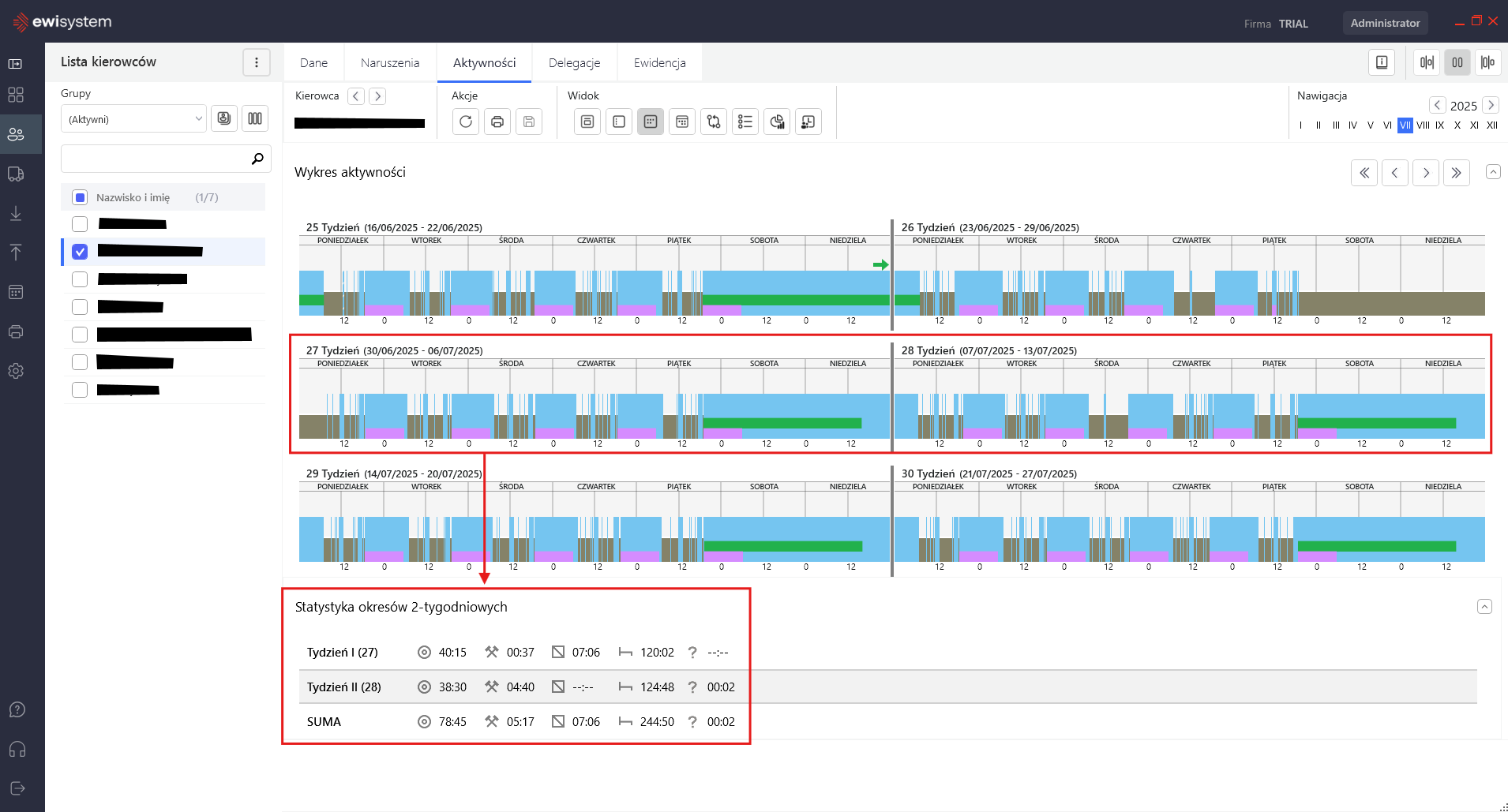
W tym widoku, przeanalizujesz wykres kierowcy w zakresie 6 tygodni, wyświetlanych jednocześnie. Dzięki temu zobaczysz jak rozłożone są odpoczynki kierowcy i rzutem oka ocenisz ich poprawność.
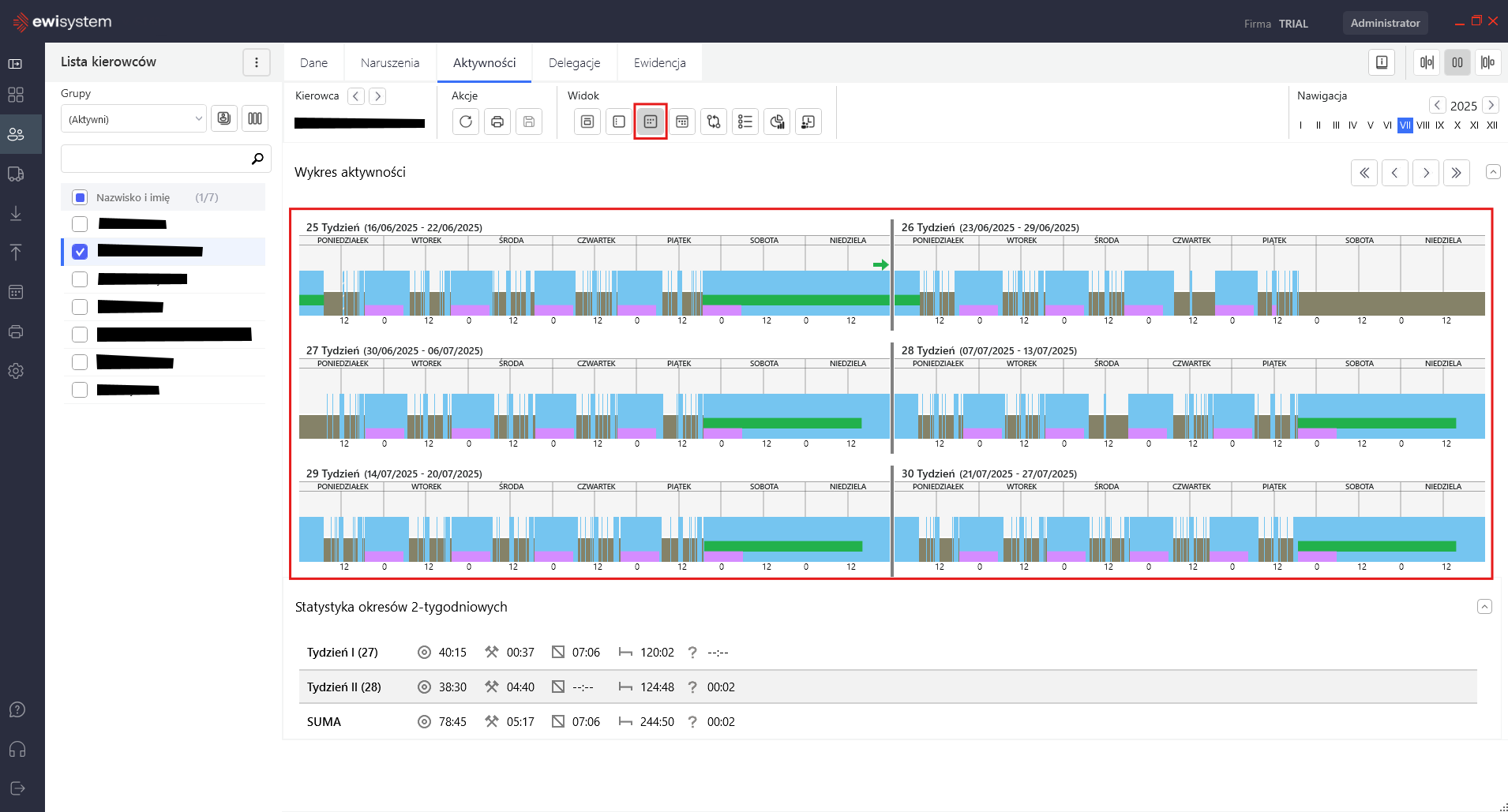
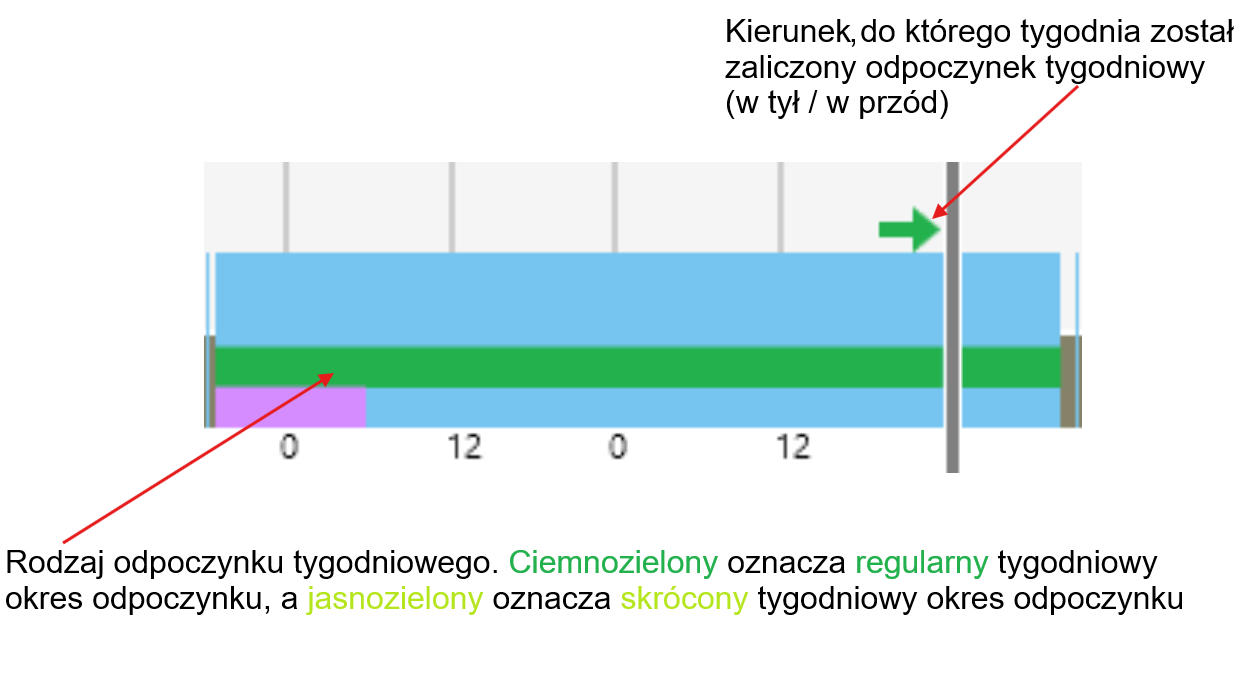
Na wykresie znajdziesz odpoczynki na przełomie – kolor oraz strzałka oznaczają typ odpoczynku (ciemnozielony oznacza regularny odpoczynek, a jasnozielony – skrócony) oraz wskazuje, do którego tygodnia został on zaliczony.
Poniżej wykresu jest statystyka dwóch tygodni, a wyświetlana jest suma z środkowej części wykresu 6 tygodniowego. Ta statystyka pozwoli Ci sprawdzić ilość jazdy z dwóch tygodni (np. ile kierowca może zrobić w kolejnym) czy jaką ilość „młoteczków” – innej pracy, kierowca wypracował we wskazanym zakresie.
Widok tygodniowy
W tym widoku odczytasz dzień i tydzień pracy kierowcy z jego odczytów, w formie graficznej. Dzięki temu sprawdzisz rozbieżności i błędy w zapisach na karcie oraz poprawisz aktywności na te właściwe.
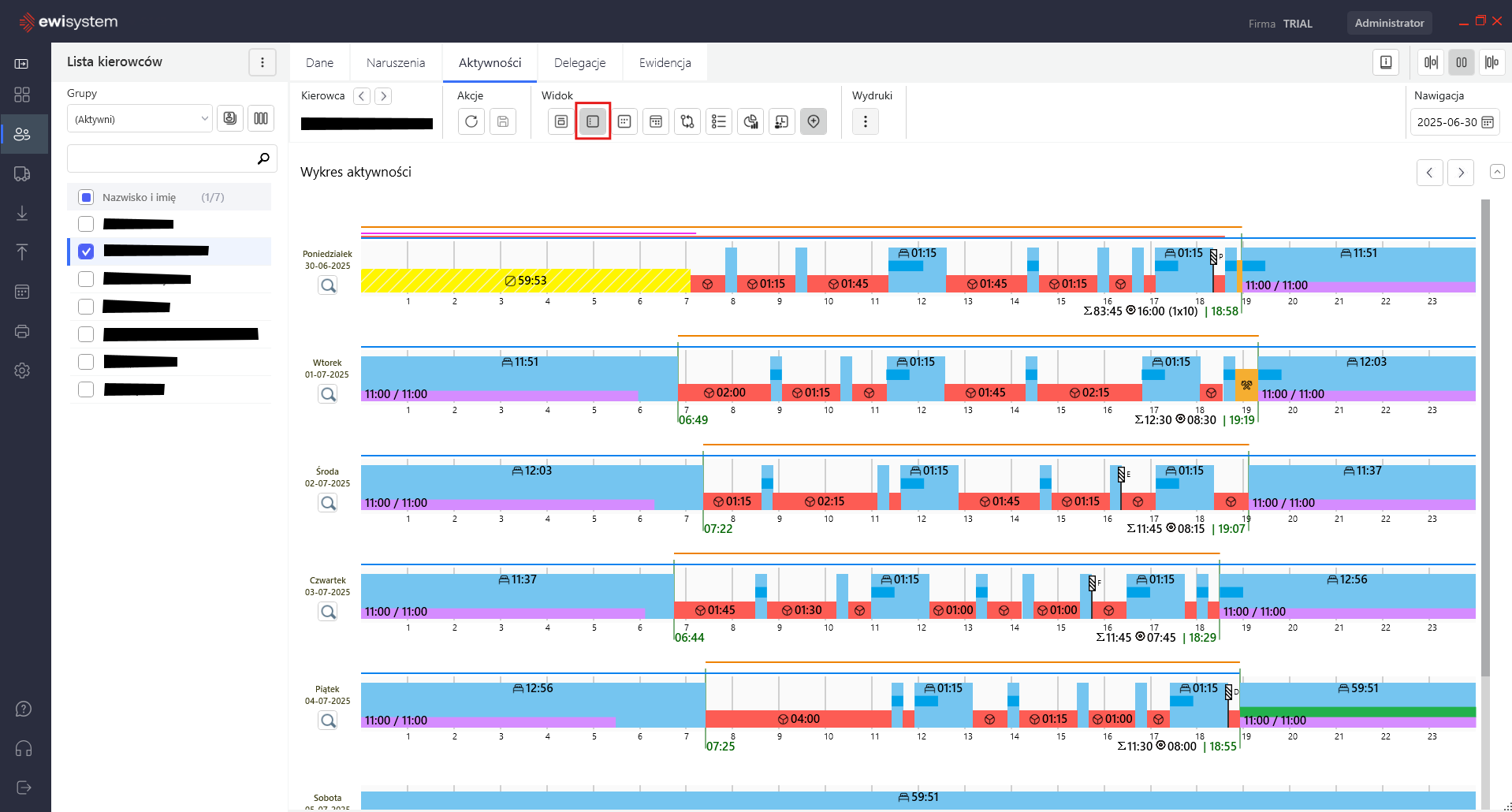
Wyświetlane dane oznaczają:
 | Aktywności jazdy – rejestrowane automatycznie. |
 | Aktywność innej pracy – tzw. “młoteczków”, rejestrowane po wybraniu odpowiedniego selektora, może być wybrane automatycznie w zależności od ustawień tachografu. Oznacza czynności pracy takie jak załadunek czy rozładunek, wymiana żarówki czy codzienne czynności sprawdzające stan pojazdu. |
 | Aktywność dyspozycji – tzw. “koperta”, rejestrowane po wybraniu odpowiedniego selektora. Oznacza czynności oczekiwania w pracy, gdzie kierowca nie wykonuje czynnie pracy (załadunku, rozładunku, wymiany żarówki itp.) a w których oczekuje aż zostanie rozładowany. |
 | Aktywność odpoczynku – tzw. “łóżeczko”, rejestrowane po wybraniu odpowiedniego selektora, może być wybrane automatycznie w zależności od ustawień tachografu. Kierowca w tym okresie dowolnie dysponuje swoim czasem. |
 | Oznaczenie przerwy (15+30 lub 45) na aktywności odpoczynku. |
 | Oznaczenie skróconego lub regularnego odpoczynku dziennego (jasno fioletowy pasek) |
 | Oznaczenie skróconego odpoczynku tygodniowego (jasno zielony pasek) |
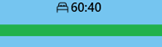 | Oznaczenie regularnego odpoczynku tygodniowego (ciemno zielony pasek) |
 | Oznaczenie rekompensaty, za skrócony odpoczynek tygodniowy. |
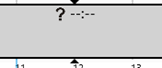 | Oznaczenie braku danych – uzupełniane kolejnym odczytem karty kierowcy, zaświadczeniem lub ręczną modyfikacją użytkownika. |
 | Czarne paski na aktywnościach, oznaczają wpis manualny, wprowadzony przez kierowcę w tachografie. |
 | Białe paski na aktywnościach, oznaczają, że aktywności zostały zmodyfikowane przez użytkownika i mogą różnić się od tych zapisanych na karcie kierowcy czy tachografie. |
 | Oznaczenie przekroczenia granicy, które zostało automatycznie zarejestrowane na tachografie i karcie kierowcy. |
 | Oznaczenie punktu geolokalizacyjnego, zapisanego automatycznie co 3 godziny jazdy. |
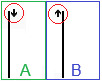 | Znaczniki momentu włożenia (A) oraz wyciągnięcia (B) karty do/z tachografu. |
 | Znaczniki rozpoczęcia (A) i zakończenia (B) pracy, zawierające kod kraju w jakim został wstawiony. Kod ten wybiera kierowca wpisując go manualnie w tachografie. |
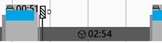 | Szare aktywności pochodzą z pojazdów – wysokość aktywności odzwierciedla te wcześniej wymienione. Ich szara barwa ma informować użytkownika o braku danych z karty kierowcy (kompletne dane to aktywności z pojazdu i z karty kierowcy). |
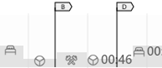 | Wyblakłe (szare) aktywności mogą oznaczać nieaktywny pojazd. Wyświetlane aktywności w ten sposób będą widoczne podczas tworzenia delegacji. |
Wybierając dwa miejsca na wykresie, zobaczysz podsumowanie aktywności tego zaznaczenia – jest to szczególnie pomocne przy analizie ilości jazdy lub pracy z niestandardowego, indywidualnego zakresu.

Widok dzienny
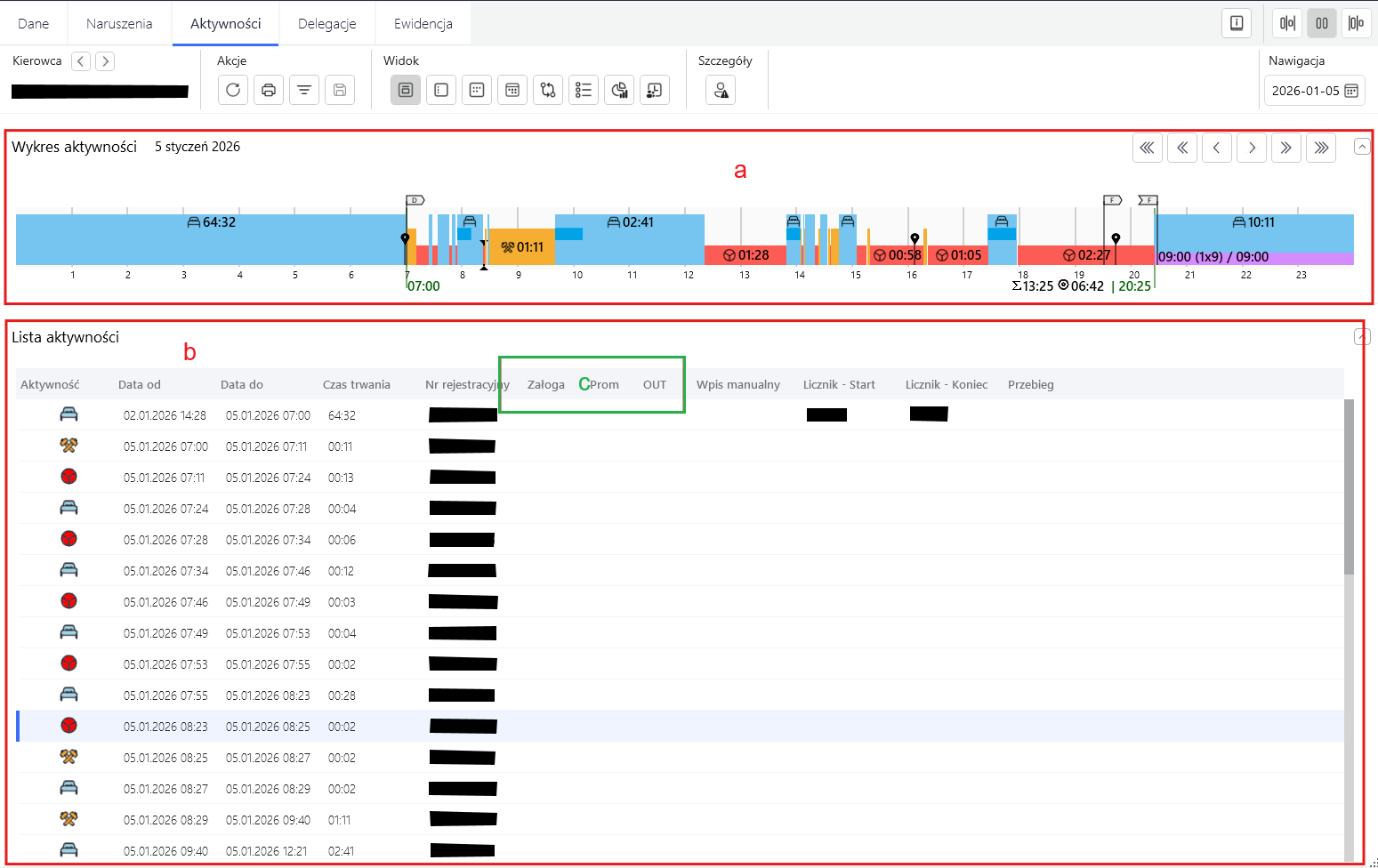
W widoku dziennym zobaczysz szczegóły każdej z aktywności w wyświetlonym, wybranym dniu.
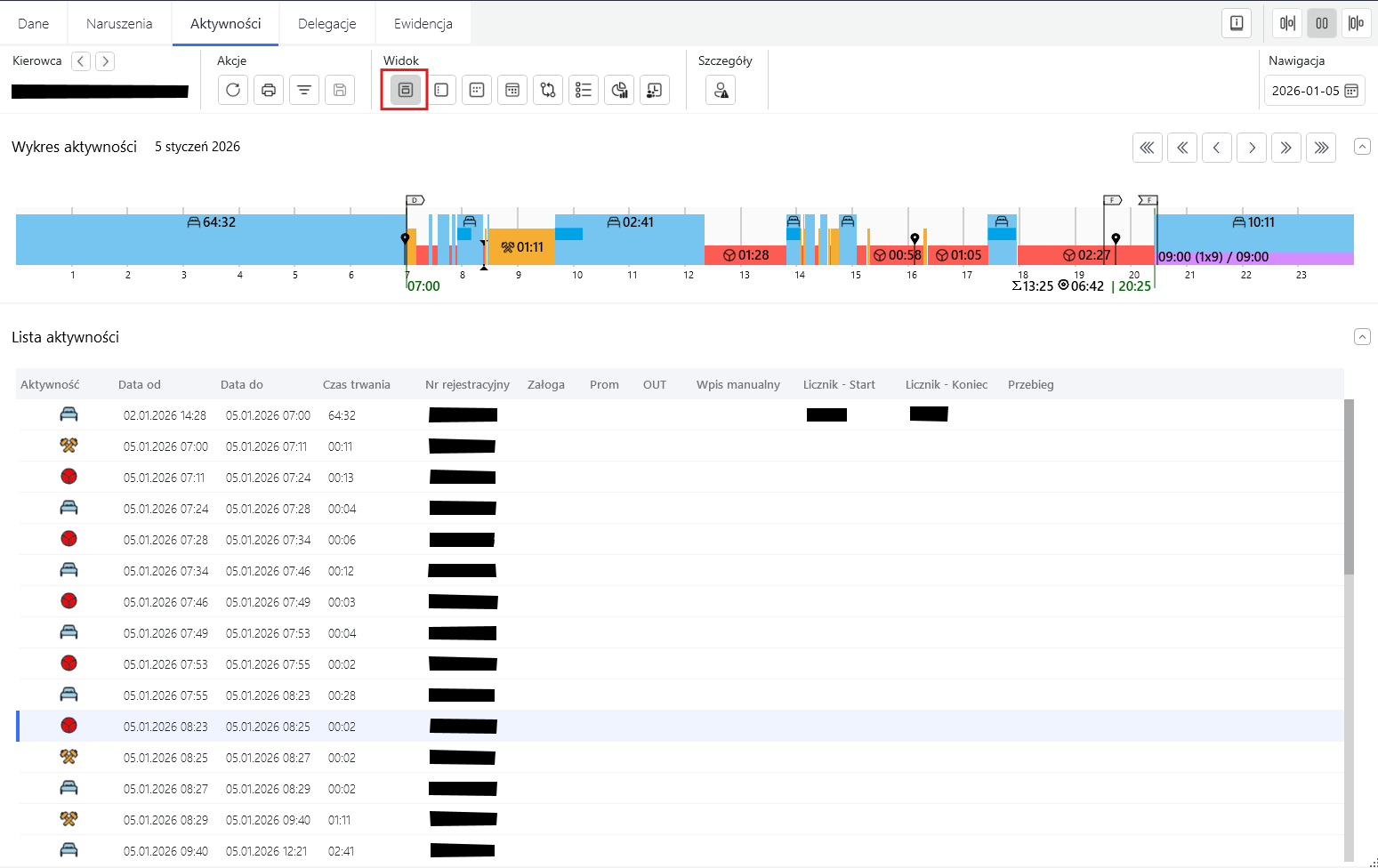
Pod wykresem (a) znajdziesz listę z aktywnościami(b), zdarzenie po zdarzeniu, z której prześledzisz pracę kierowcy i wpływ każdej z nich na naruszenia. Możesz też sprawdzić jakimi pojazdami poruszał się kierowca w danym dniu czy zarejestrowano odpowiednie oznaczenie (załoga/prom/tryb out)(c).
Edycja aktywności
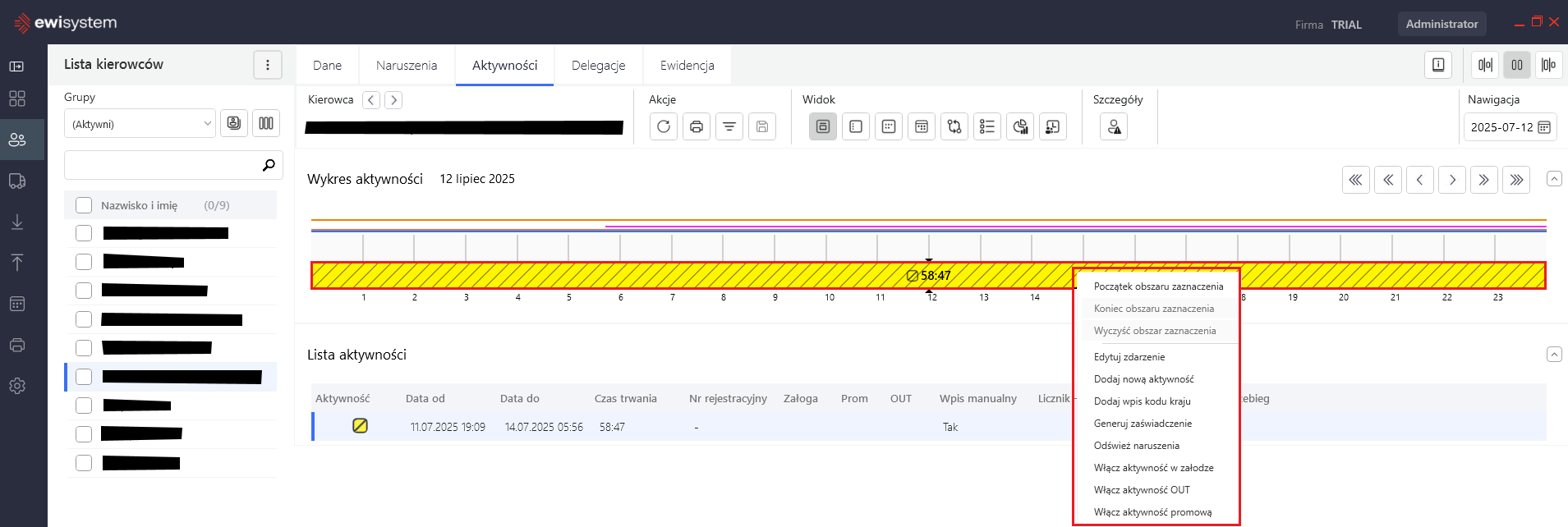
Żeby edytować aktywność klinknij na kolorowy blok aktywności …
… lub na wiersz z aktywnością w tabeli. W tym miejscu menu kontekstowe jest pozbawione możliwości dodawania znaczników, jednak jest bardziej precyzyjnym miejscem do zmian zdarzeń (szczególnie gdy kierowca ma co minutę inną minutę aktywności).
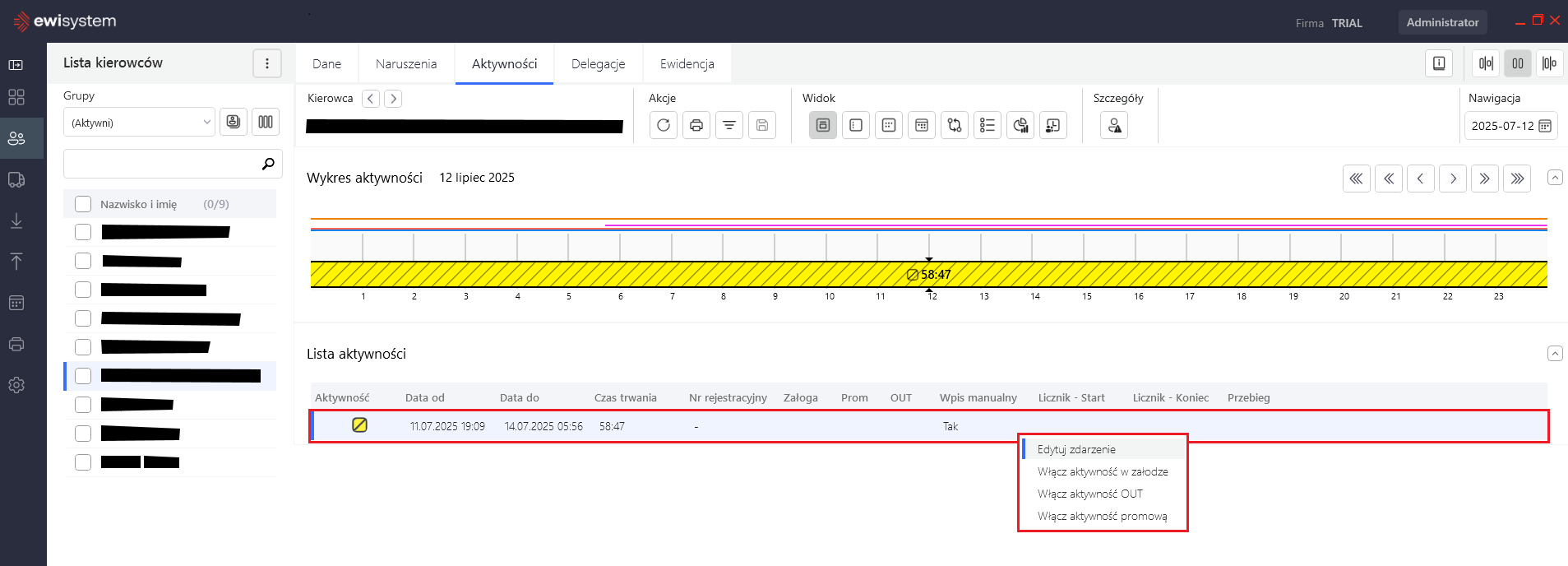
Zarówno przy pierwszym jak i drugim sposobie, po wybraniu opcji „Edytuj…” pojawi się formularz zmiany aktywności.
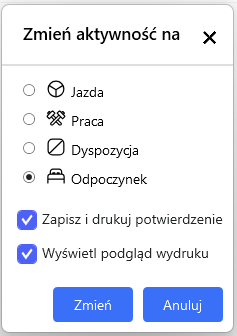
Wybierz na jaki typ aktywności chcesz zmienić wybraną aktywność. Jeśli chcesz zapisać i wydrukować potwierdzenie (zalecane), zaznacz opcję jak powyżej. Dzięki temu wygenerujesz potwierdzenie zmian, do których możesz dodatkowo podpiąć wydruk z opisem kierowcy (jeśli jest) oraz opisać/uzasadnić powód zmiany tego zdarzenia.
Jeśli jakaś aktywność zostanie dodane przypadkiem lub niepoprawnie edytowana, możesz wrócić do domyślnych danych wybierając „Przywróć oryginalne dane z karty„, które znajdziesz pod prawym przyciskiem myszy, będąc w widoku rocznym (podobnie jak przy wprowadzaniu nieobecności, które są opisane wyżej).
Nie możesz znaleźć odpowiedz na swoje pytanie?
Potrzebujesz pomocy lub masz pytania?
Czekamy na Twoją wiadomość lub telefon.
Wyślij FORMULARZ
lub
zadzwoń: 0 507 032 697
napisz maila: serwis@ewisystem.pl