Delegacje
W zależności od rodzaju transportu w EwiSystem możesz przygotować dwa rodzaje podróży – krajowe, które zakończą się wypłatą delegacji i międzynarodowe, kończące się naliczeniem ulgi przy wynagrodzeniu brutto. W przypadku kierowców w transporcie międzynarodowym delegacji się nie wypłaca!
Delegacje krajowe
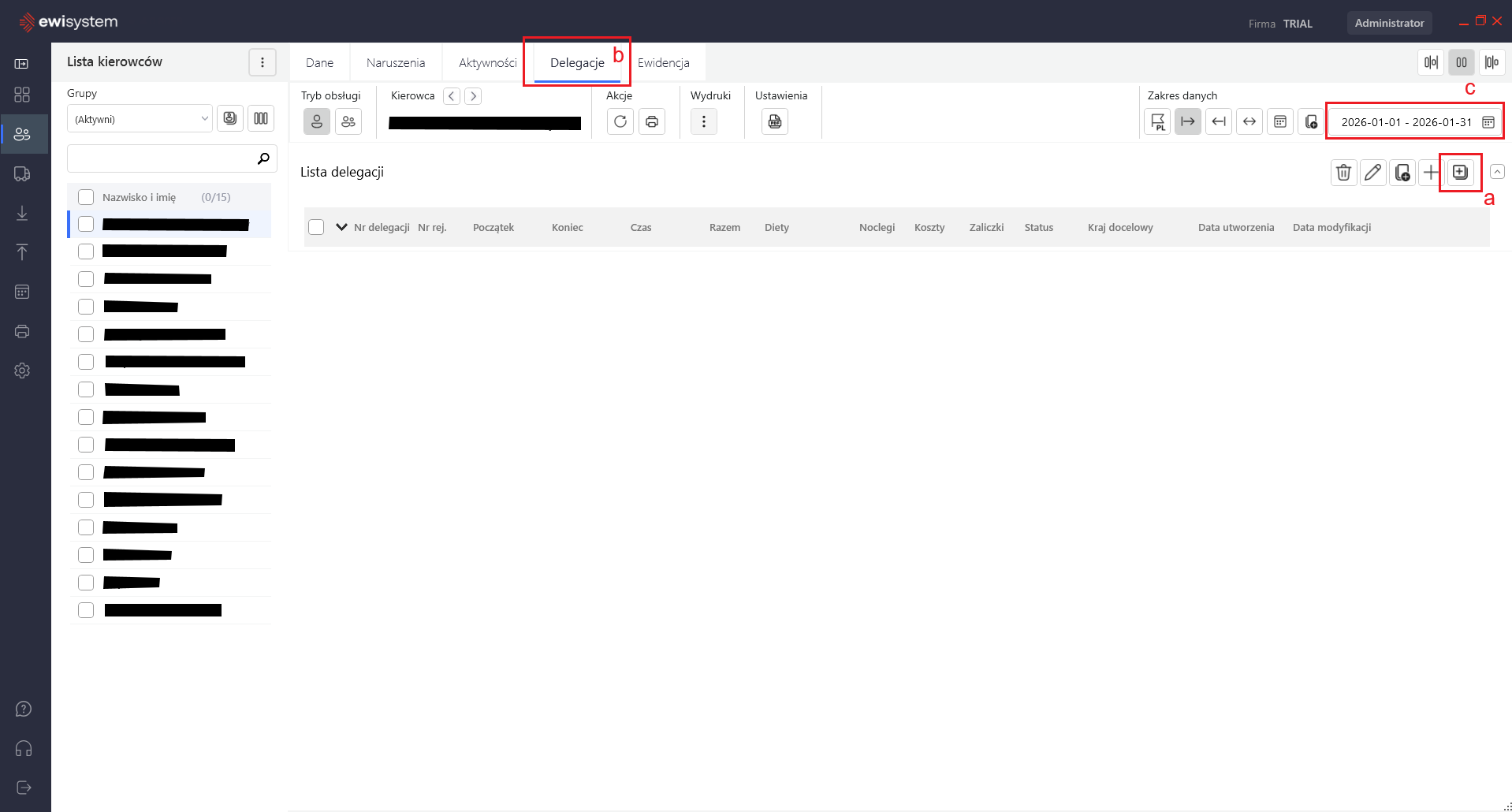
Żeby stworzyć delegacje krajową i wręczyć księgowej dokument do zaksięgowania, a kierowcy uwzględnić to w wypłacie, otwórz wykres, wybierając ikonę delegacji zbiorczych(a) w zakładce delegacji(b). Upewnij się, że wybierasz dobry zakres(c).
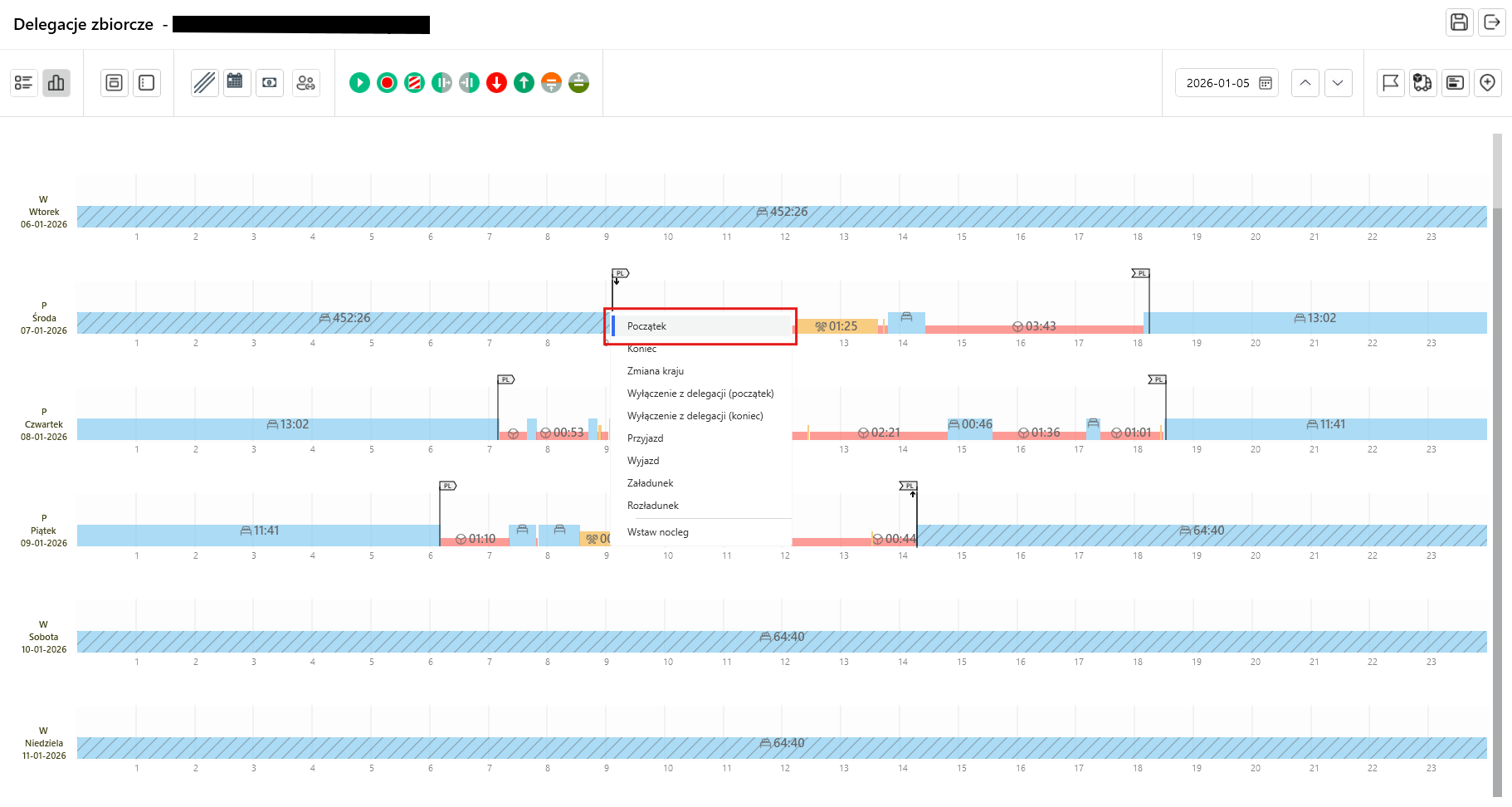
W wyświetlonym oknie, najedź kursorem myszy na wykres w miejscu gdzie kierowca zaczyna swoją podróż służbową.
Na przykładzie poniżej kierowca zaczyna trasę 7. stycznia o godzinie +/- 9:10, dlatego ustawiamy kursor na tę datę z dokładnością +/- 5 minut i klikamy prawym przyciskiem myszy w wyznaczonym miejscu. Z wyświetlonych opcji wybierz początek delegacji.
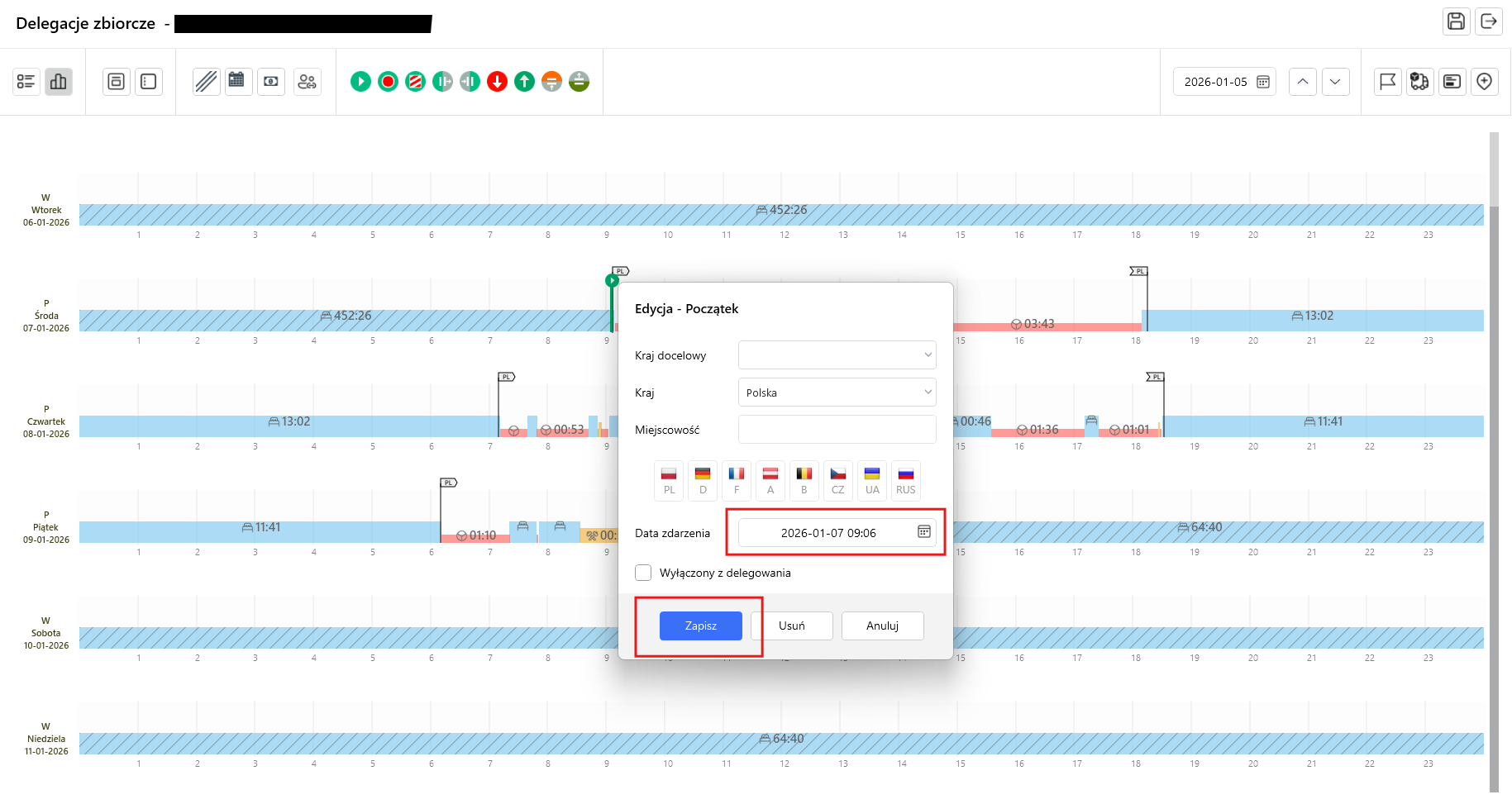
W formularzu edycji zdarzenia możesz poprawić datę i godzinę rozpoczęcia, a po upewnieniu się o ich poprawności potwierdź wstawienie znacznika.
Teraz ustaw kursor w miejscu zakończenia.
W przykładzie jest to 9. stycznia o godzinie +/- 14:15. Ponownie możesz edytować godzinę i datę a jeśli wszystko jest poprawnie to potwierdź wstawienie znacznika.
O tym, że znaczniki delegacji są poprawnie wprowadzone, świadczy zielone podświetlenie wykresu – jest to zakres aktywnej delegacji.
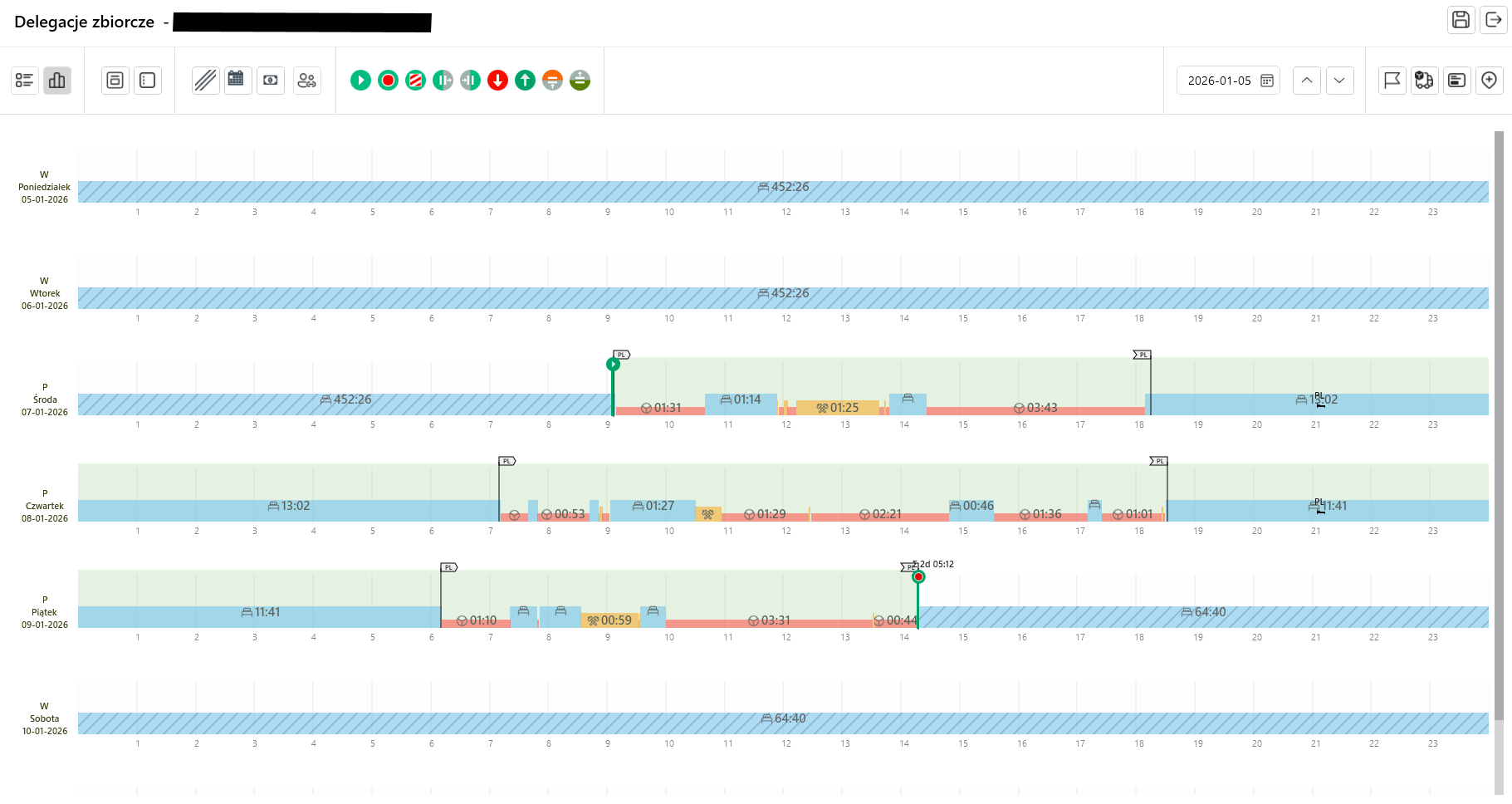
Teraz możesz zapisać delegacje ikoną dyskietki w prawym górnym rogu lub przejść niżej i przygotować kolejne aż do momentu zakończenia danych lub zakończenia miesiąca.
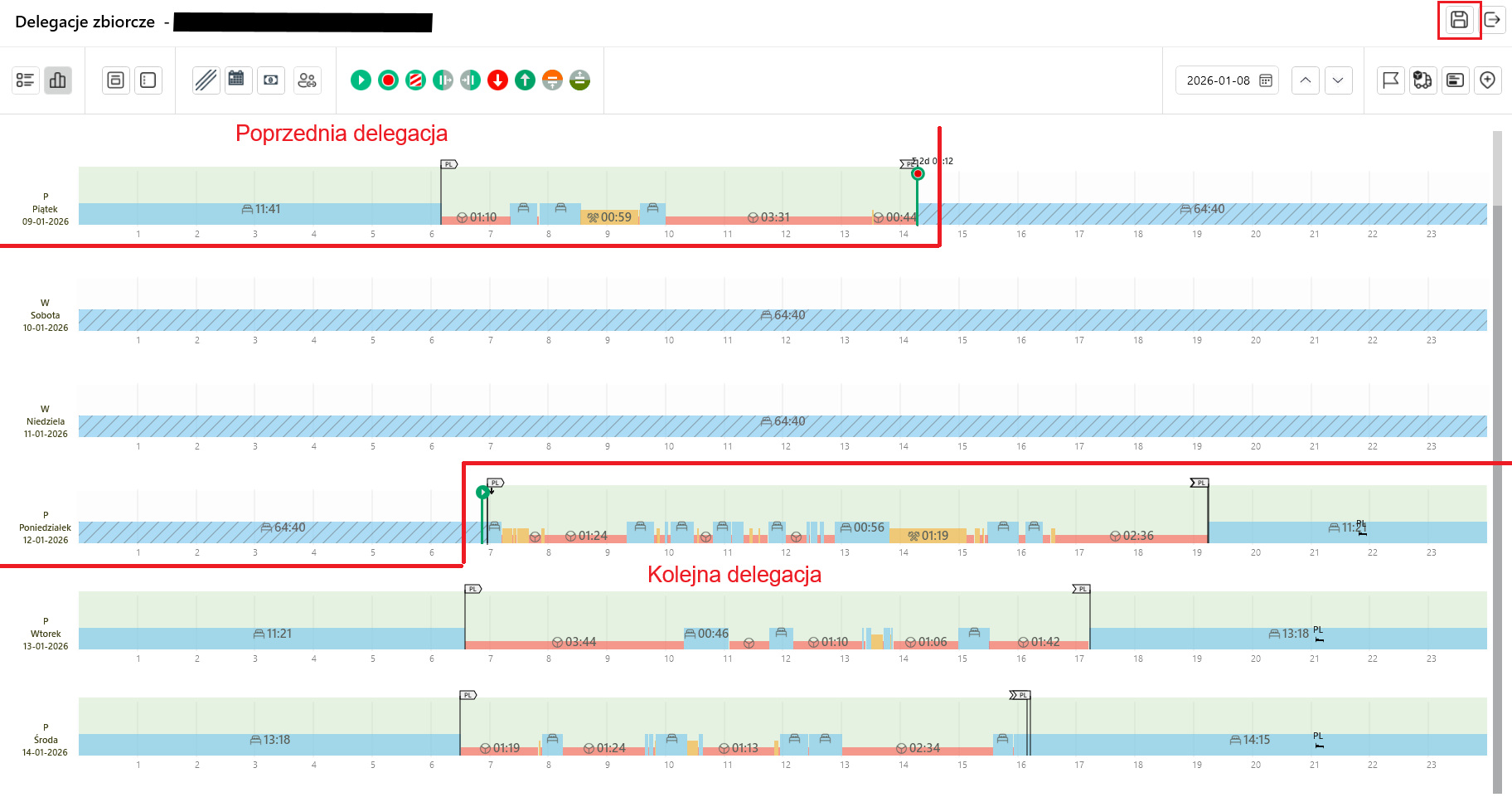
Po zapisaniu danych zobaczysz listę delegacji (jeśli jej nie widzisz kliknij ikonę rozwiń listę (a)). Delegacje polskie, mają prefiks “PL” dzięki temu łatwiej rozpoznać poprawność stworzonej delegacji.
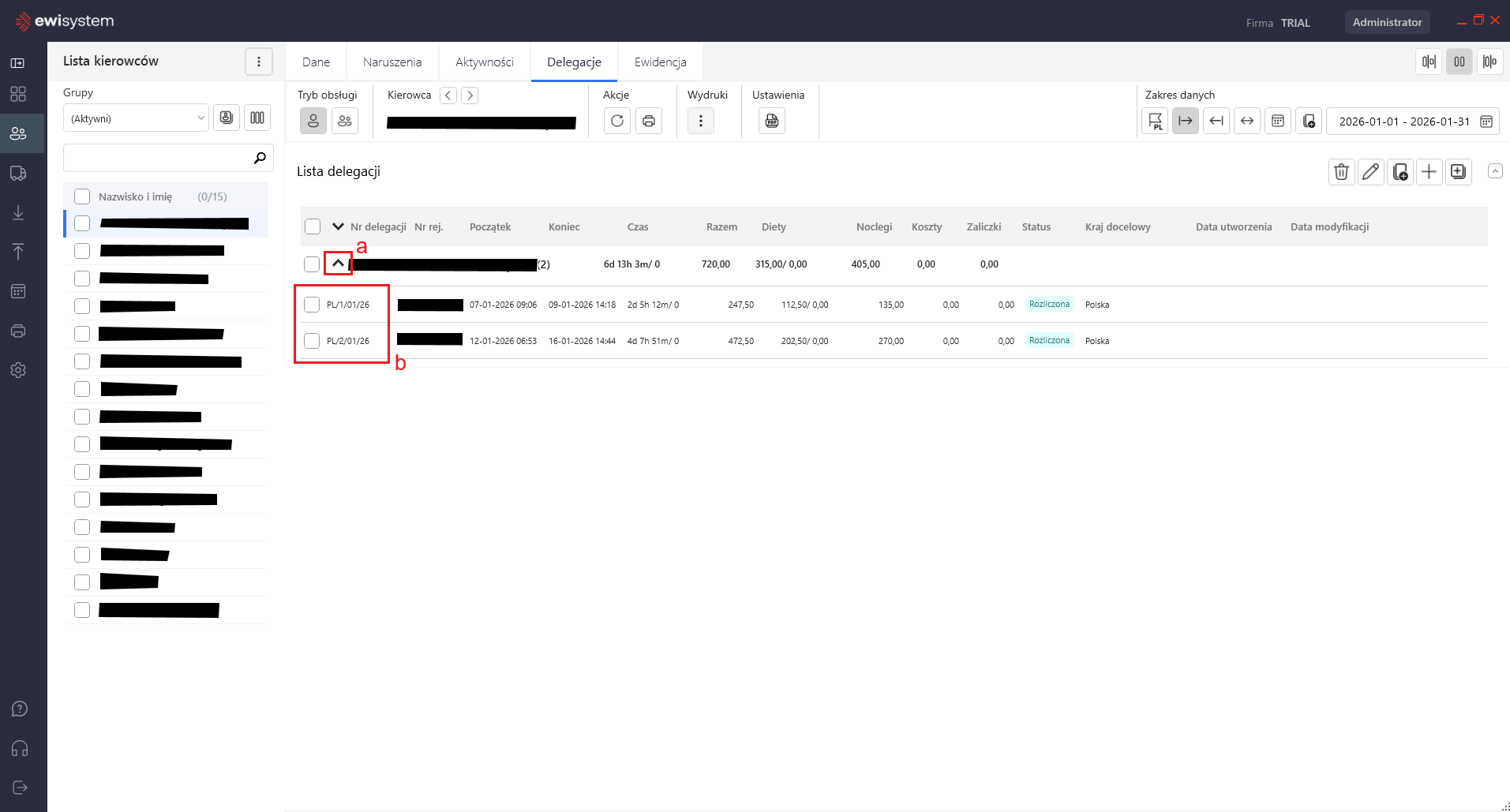
Delegacje możesz edytować, klikając na nie dwukrotnie lub wybierając ikonę edycji po prawej stronie ekranu.

W trybie edycji możesz zmienić położenie znacznika początku czy końca.
Zauważ, że ten tryb różni się od poprzedniego trybu zbiorczych delegacji między innymi wstążką w górnej części i szczegółami poniżej.
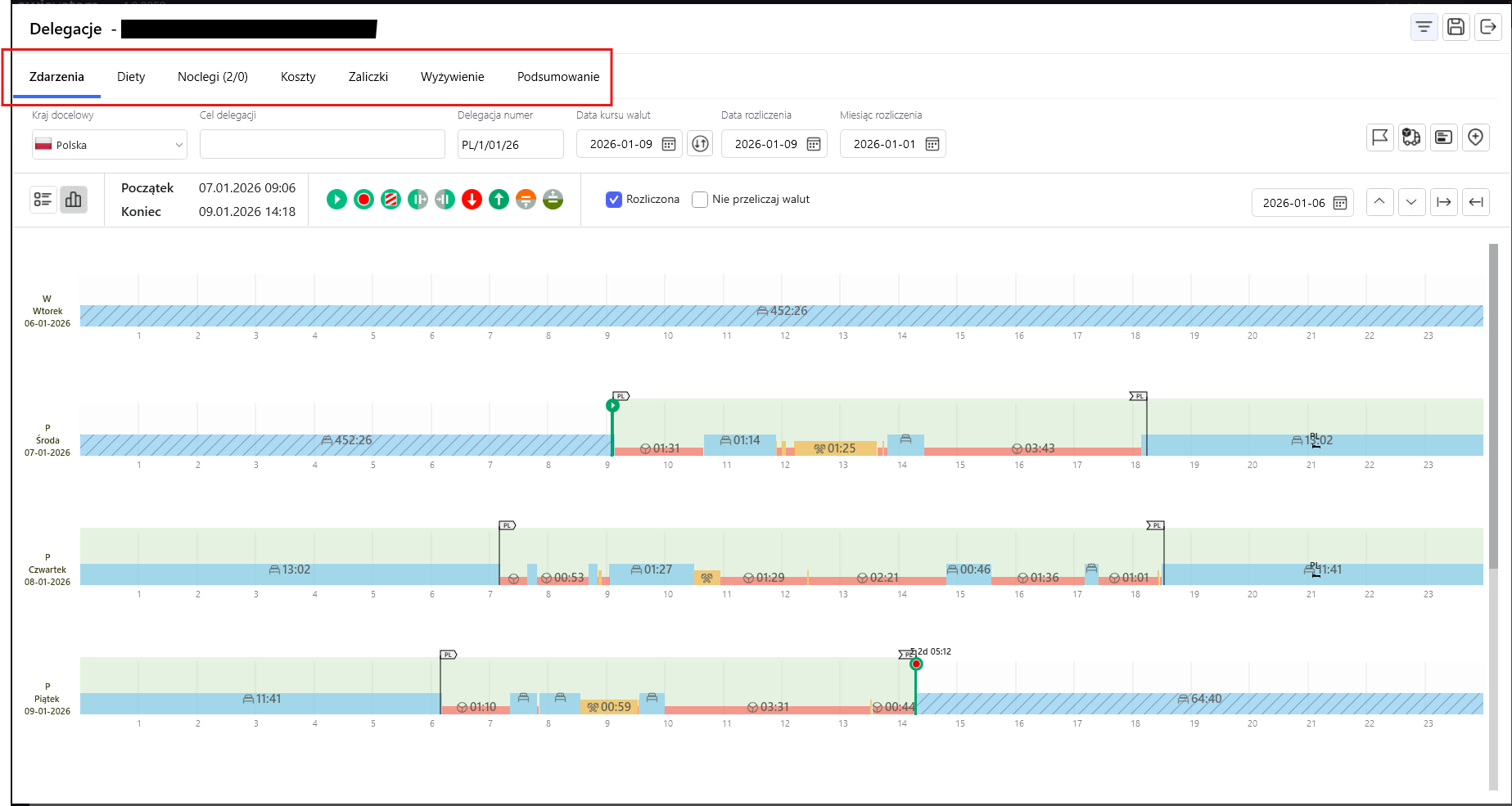
Jest to spowodowane tym, że tryb w jakim się teraz znajdujesz to delegacja pojedyncza – służy do szczegółowych analiz naliczenia diet, noclegów czy kosztów.
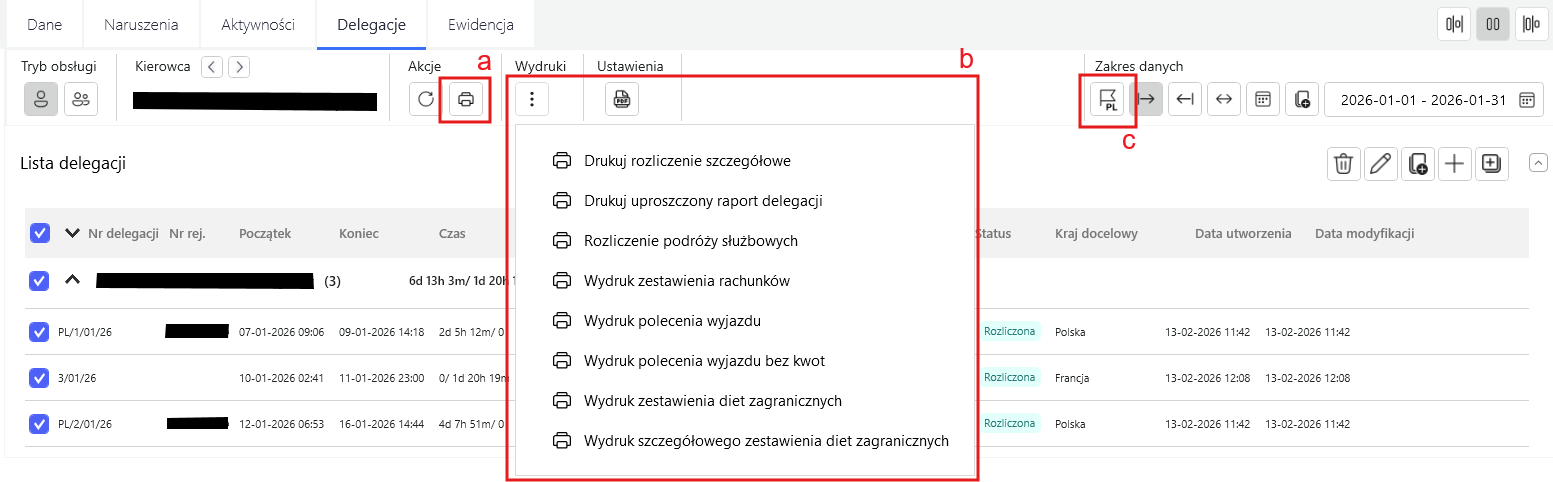
Kończąc sekcję delegacji polskich, z widoku listy delegacji, możesz wydrukować je klikając ikonę drukarki(a) lub wybrać z dostępnych wydruków z ikony trzech kropek(b).
Jeśli na liście widzisz zarówno polskie delegacje jak i międzynarodowe podróże, możesz odfiltrować “tylko polskie”(c) aby poprawnie przygotować dokument, który będzie do zaksięgowania w kosztach firmy.
Podróże międzynarodowe
Podróże międzynarodowe różnią się od delegacji krajowych dodatkowymi znacznikami: przekroczeniem granicy i (opcjonalnie) załadunkami i rozładunkami.
Podobnie jak w przypadku delegacji krajowych, podróż międzynarodową tworzymy poprzez ikonę delegacji zbiorczych. Wskaż kursorem miejsce rozpoczęcia podróży, kliknij w nie prawym przyciskiem myszy, wprowadź poprawki odnośnie daty czy godziny(opcjonalne) i potwierdź wprowadzenie znacznika.
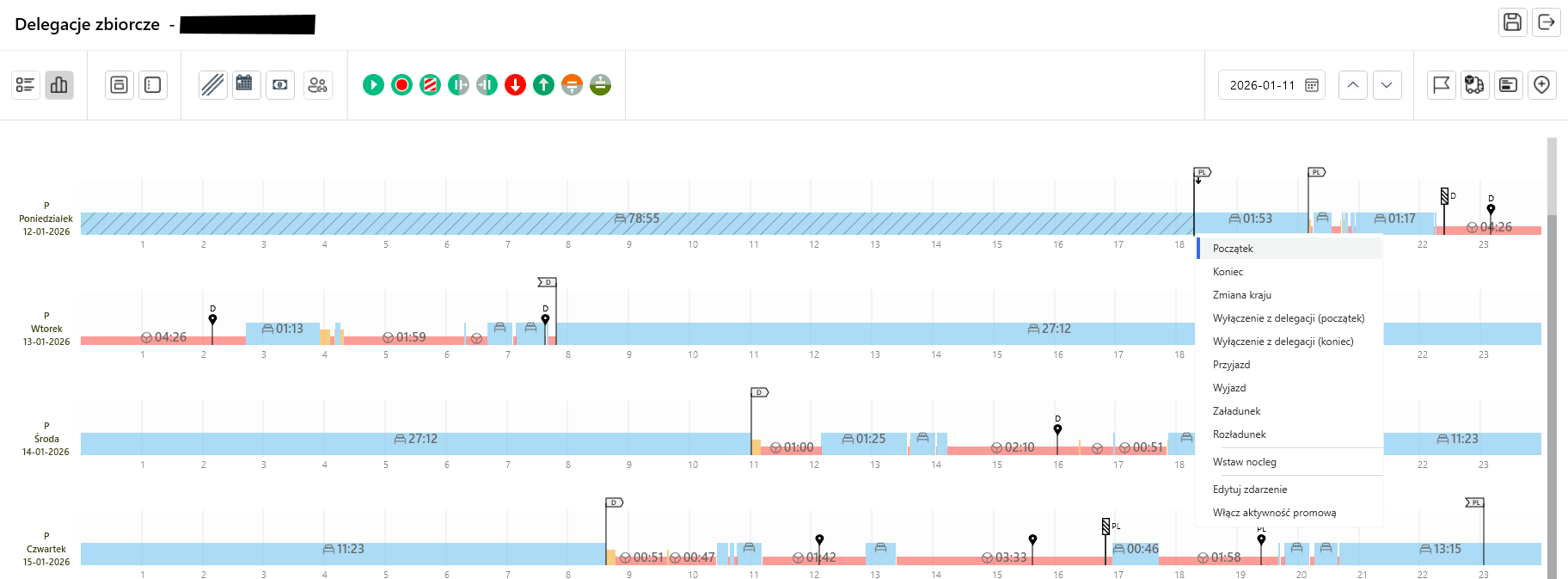
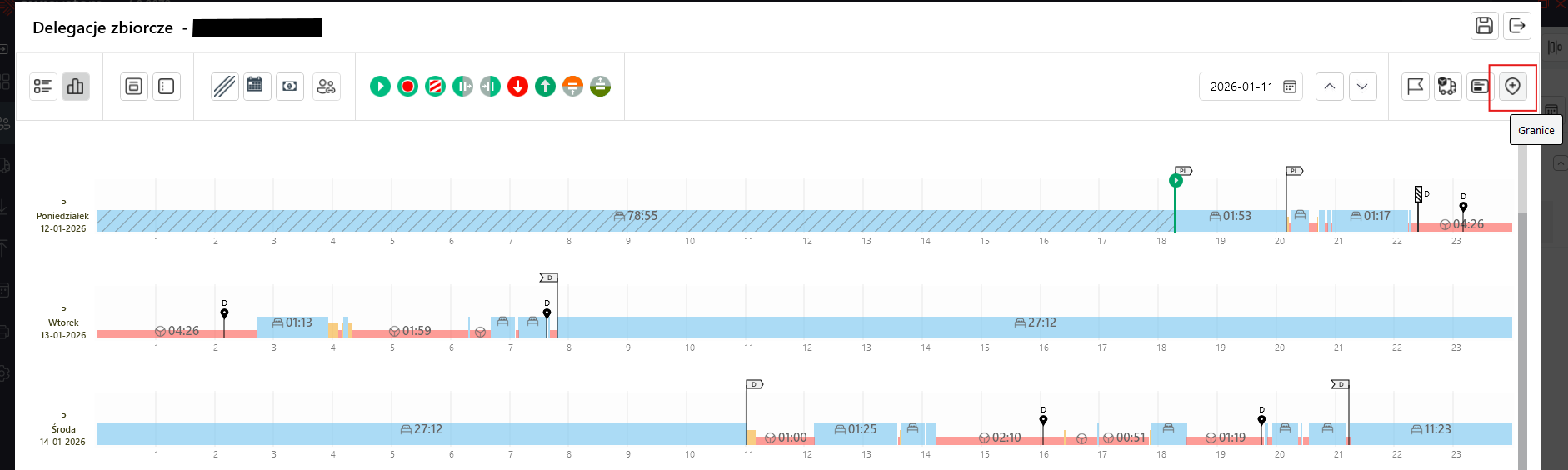
Teraz możesz zaznaczyć przekroczenia granic. Możesz to zrobić ręcznie, wstawiając znacznik „zmiany kraju” jak w przypadku rozpoczęcia podróży albo wykorzystać automat, który znajduje się pod ikoną granic w prawym górnym rogu widoku.
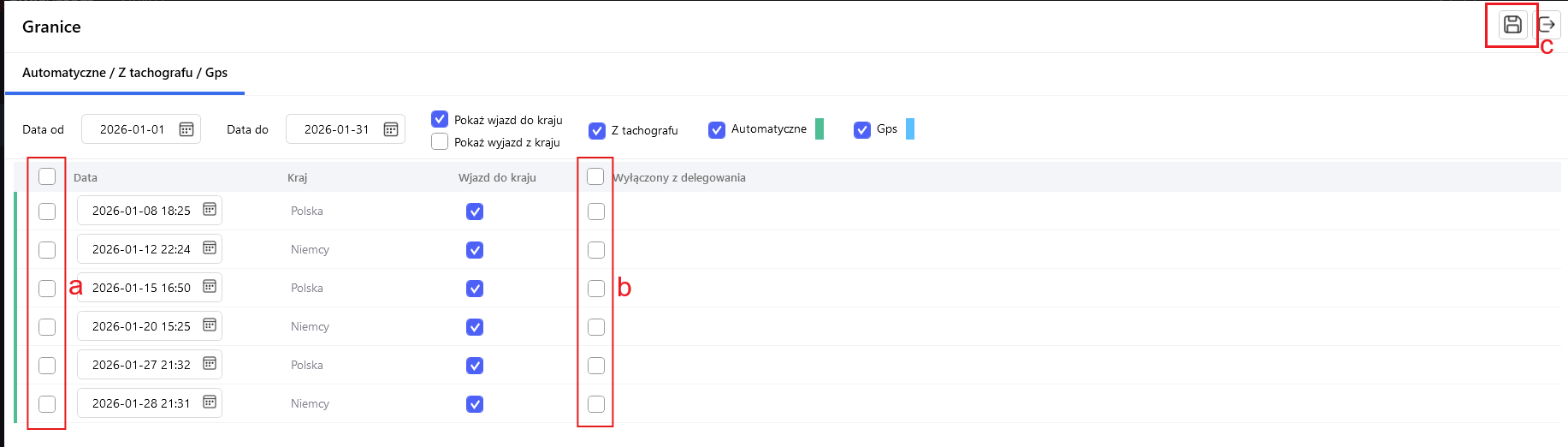
W tabeli zaznacz, które przekroczenia(a) mają zostać naniesione na wykres. Jeśli wjazd, do któregoś z wyświetlonych państw, ma być wyłączony z delegowania(b), możesz zaznaczyć to polem wyboru po prawej stronie tabeli.
Zatwierdź wprowadzenie zmian ikoną dyskietki w prawym górnym rogu(c).
Zaznaczone gnaice naniosą się na wykres.
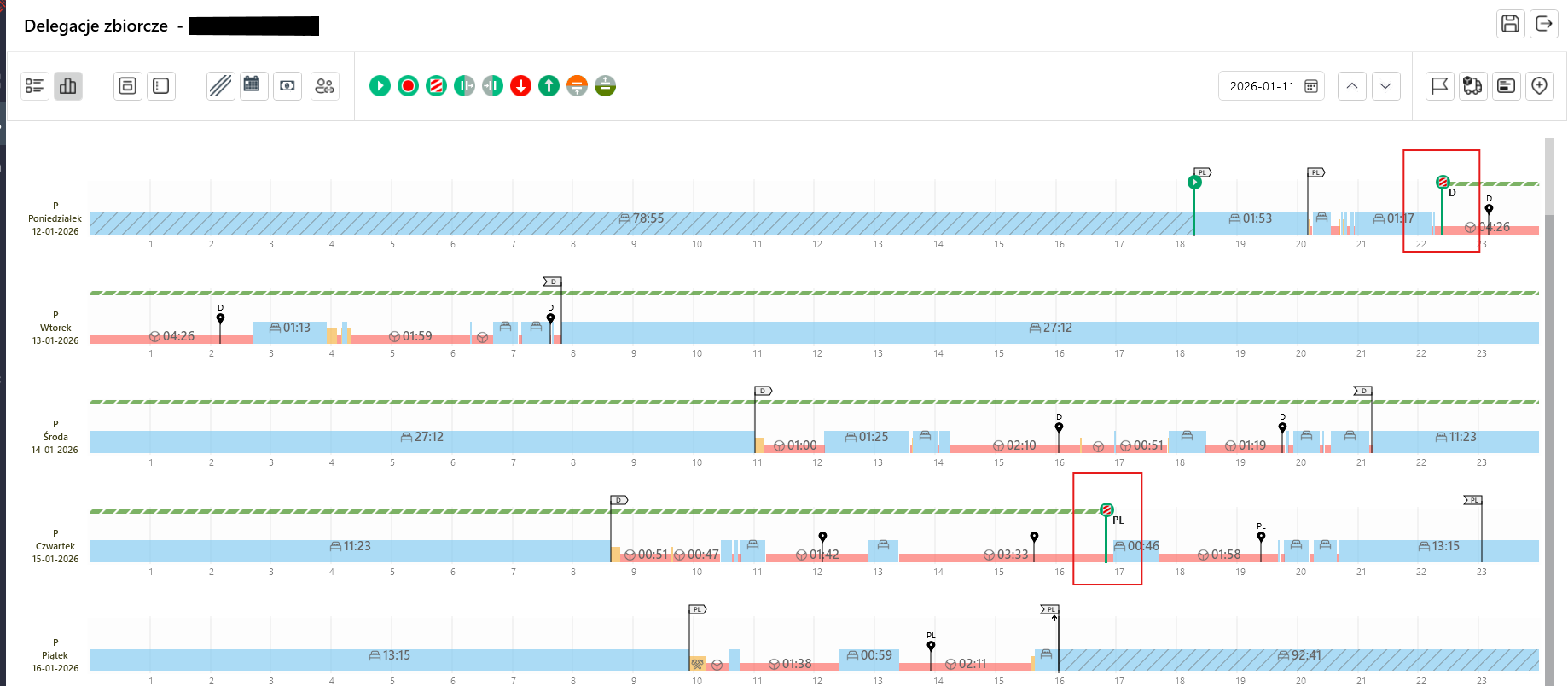
Dodaj znacznik zakończenia delegacji.
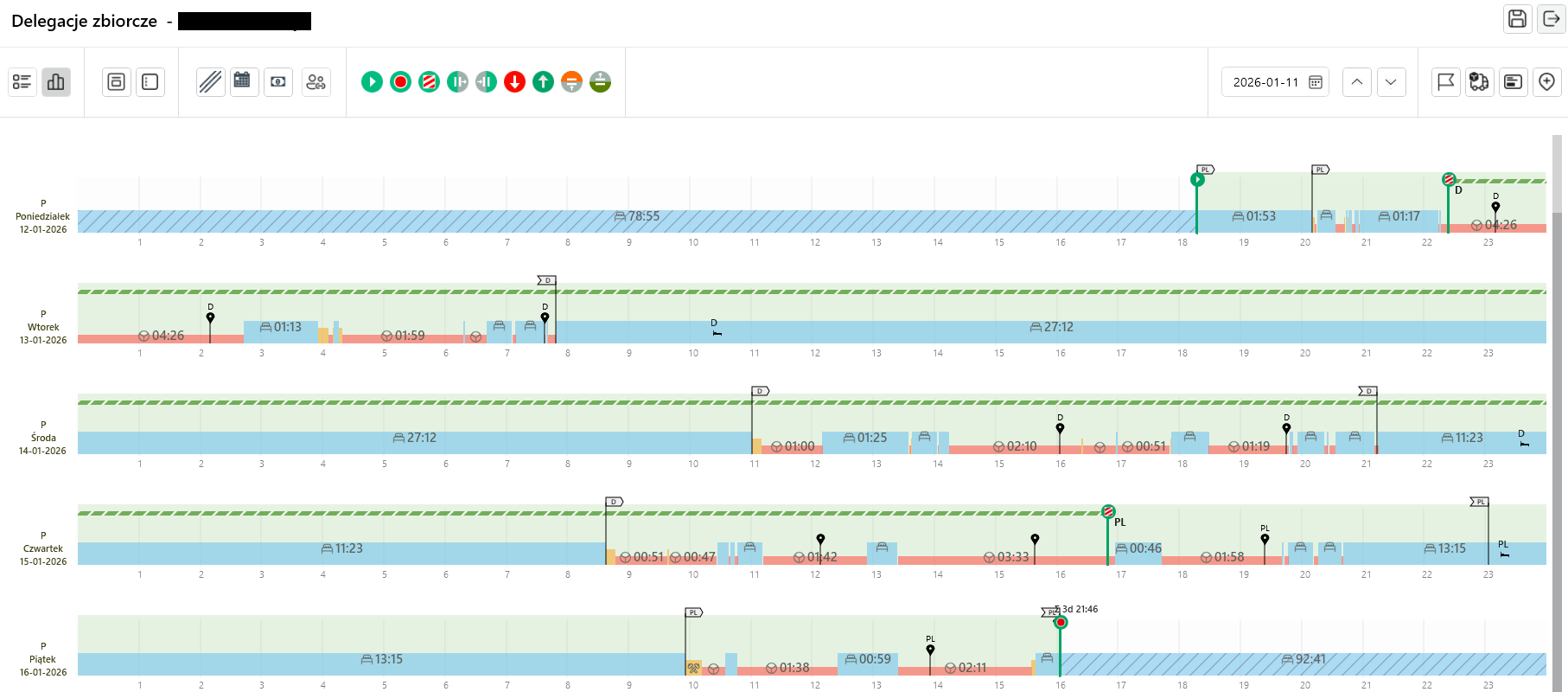
Ostatnim (opcjonalnym) krokiem jest naniesienie załadunków i rozładunków. Dane te możesz wprowadzić ręcznie lub po wgraniu pliku z systemu TMS lub swojego arkusza Excel albo importując ładunki z karty kierowcy.
Wybierając opcję ręcznego załadunku lub rozładunku (podobnie jak wprowadzenie znacznika rozpoczęcia lub zakończenia) wprowadź numer ładunku, popraw datę i godzinę jeśli to konieczne i zapisz znacznik.

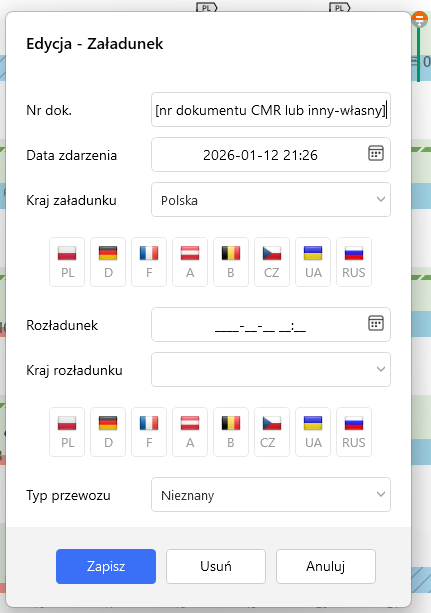
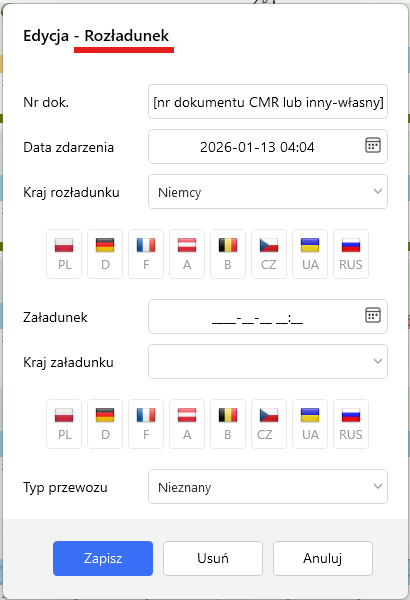
Po wprowadzniu załadunku, wskarz na wykresie miejsce rozładunku i wybierz „rozładunek”. Tym razem w formularzu podpowie Ci się ostatni numer załadunku. Dzięki temu szybciej zapiszesz zmiany i połączysz ze sobą ładunki.
System automatycznie wykryje, który ładunek jest objęty płacą zagraniczną, a który jest z tego wyłączony. Tak wygląda kilka przykładowych załaunków kierowcy.
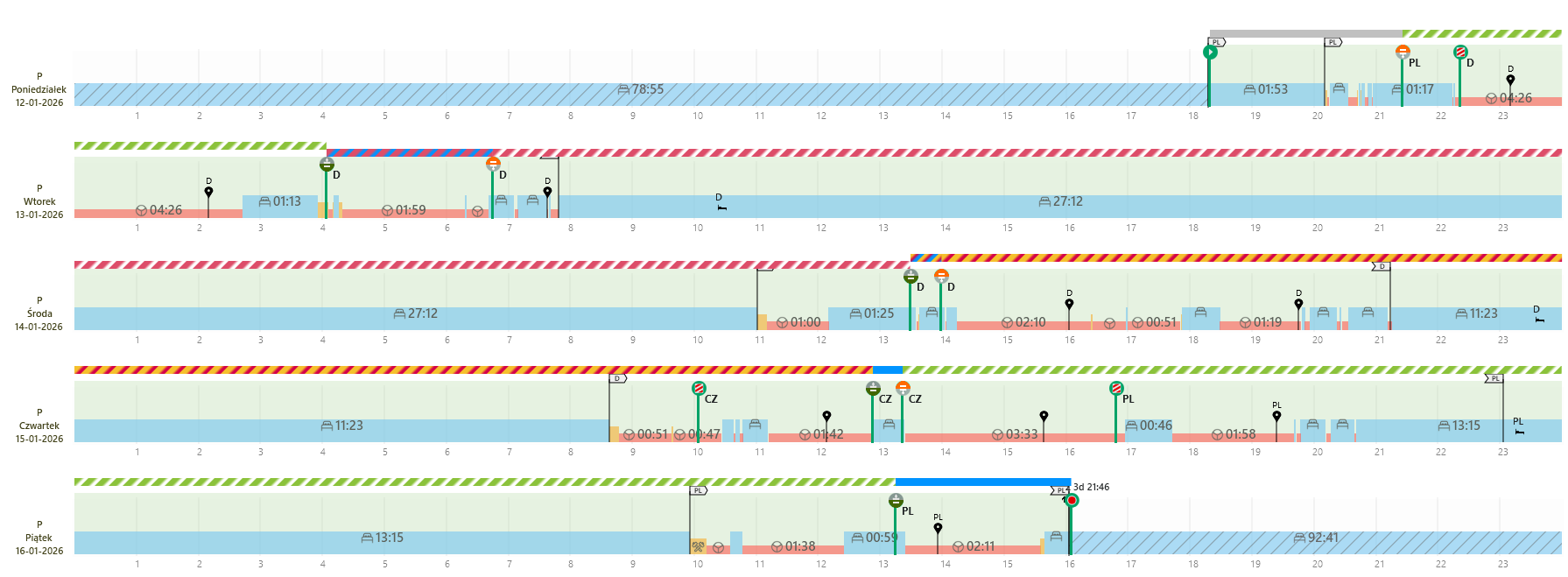
Po wprowadzeniu wszystkich znaczników zatwierdź zmiany dyskietką w prawym górnym roku wykresu.
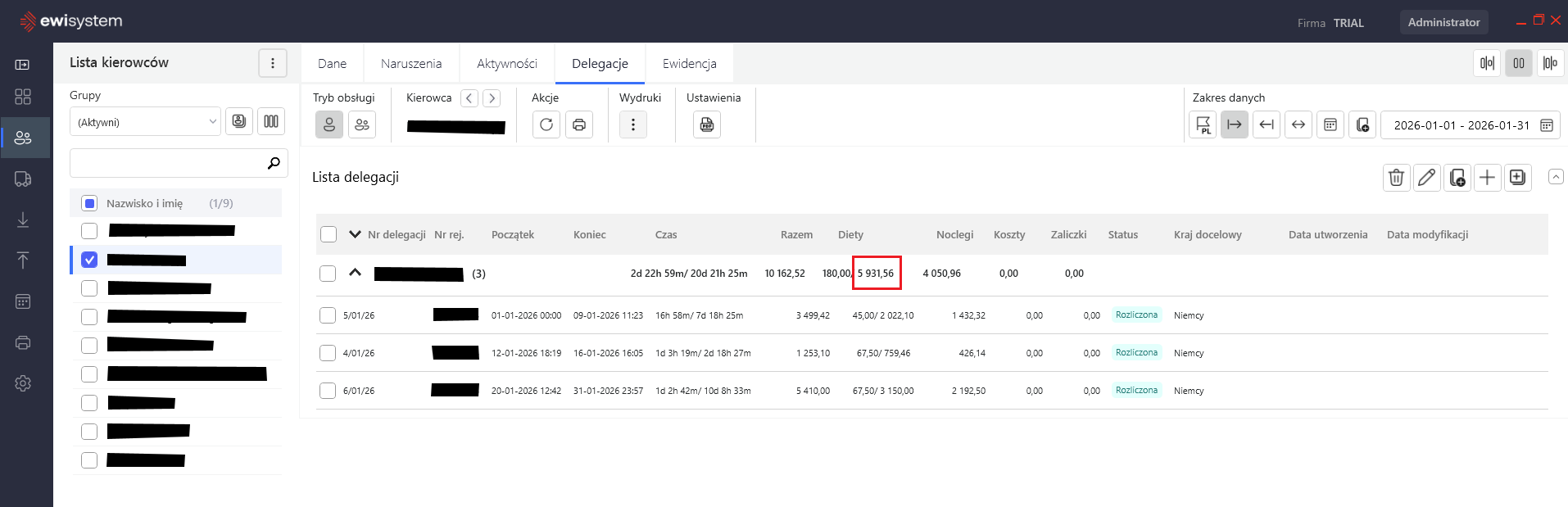
Poniżej zobaczysz listę wygenerowanych podróży międzynarodowych i najważniejszą wartość – ilość tzw. „diet wirtualnych”(a).
Automatyczne scenariusze
Powyższe czynności możesz zautomatyzować. Będąc w oknie delegacji zbiorczych w lewym górnym rogu ekranu znajdziesz ikony, które automatycznie wstawią znaczniki początku, końca lub zmiany granicy.
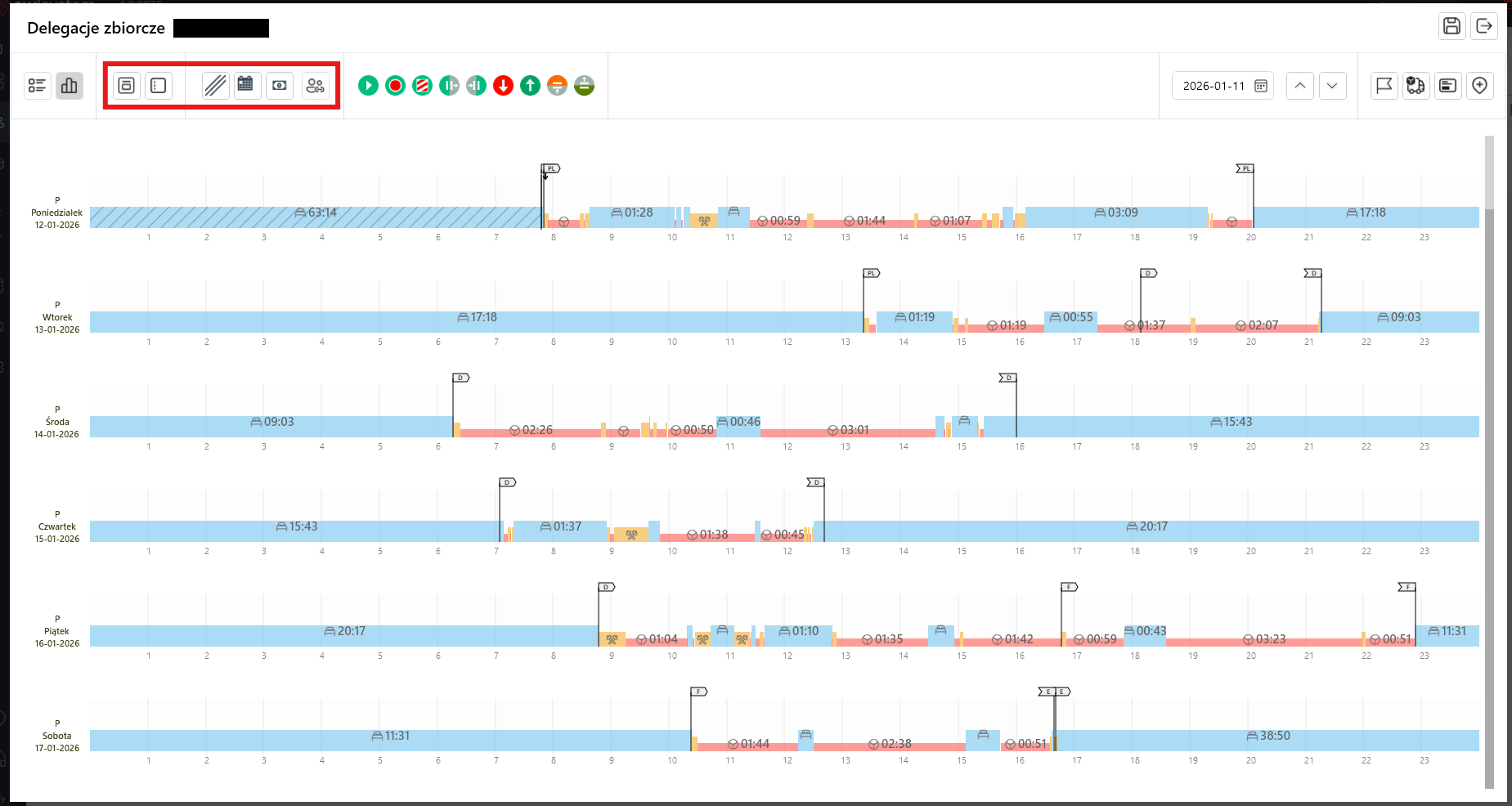
Poszczególne ikony oznaczają
 | Delegacje dzienne – tworzy początek i koniec w każdym dniu wykresu, w zaznaczonym okresie danych. Szczególnie przydate w transporcie krajowym, z jednodniowymi trasami „w koło komina”. |
 | Delegacje tygodniowe – tworzy początek w pierwszym możliwym miejscu zaznaczonego okresu oraz koniec, po maksymalnie 7 dniach (może skrócić zakres do kilku dni, gdy aktywności na to pozwalają). |
 | Delegacje po wpisach manualnych – tworzy delegacje, które swój początek lub koniec mają na wpisach manualnych. Dodatkowo można dodać warunek długości wpisu manualnego, wybierając ikonę oznaczoną odpowiednią cyfrą. |
 | Delegacje po wpisach manualnych dla wybranego miesiąca – tworzy początek i koniec po wpisie manualnym dla danego miesiąca, nawet jeśli znaczniki mają być spoza wcześniej wprowadzonego zakresu. |
 | Delegacje zagraniczne na potrzeby Pakietu Mobilności – w domyślnych ustawieniach – tworzy początek 1. dnia miesiąca o 00:00 i koniec ostatniego dnia miesiąca o 23:59 oraz wstawia automatycznie przypisane znaczniki granic. Sposób wstawiania delegacji automatycznej można warunkować w ustawieniach, zakładce „delegacje”. |
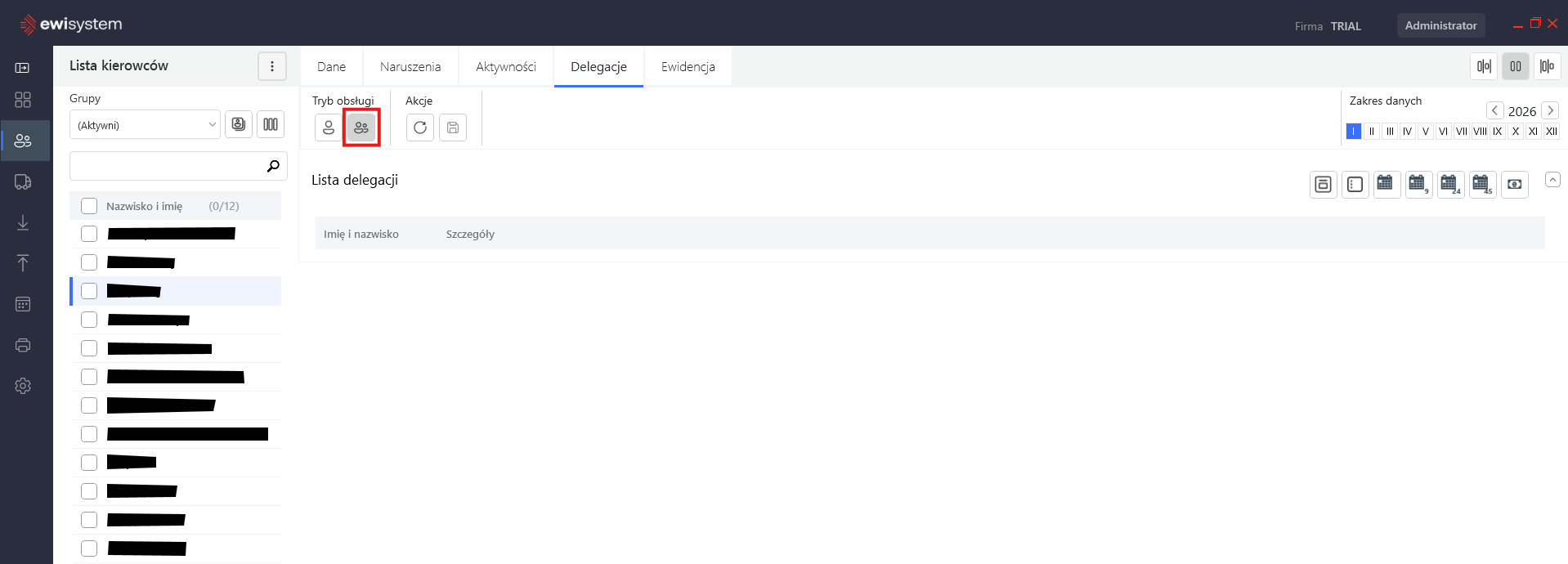
Poza pojedynczymi, automatycznymi delegacjami możesz używać tych samych oznaczeń na hurtowym przeliczeniu. Będąc na widoku delegacji przełącz tryb na „grupowy”(a).
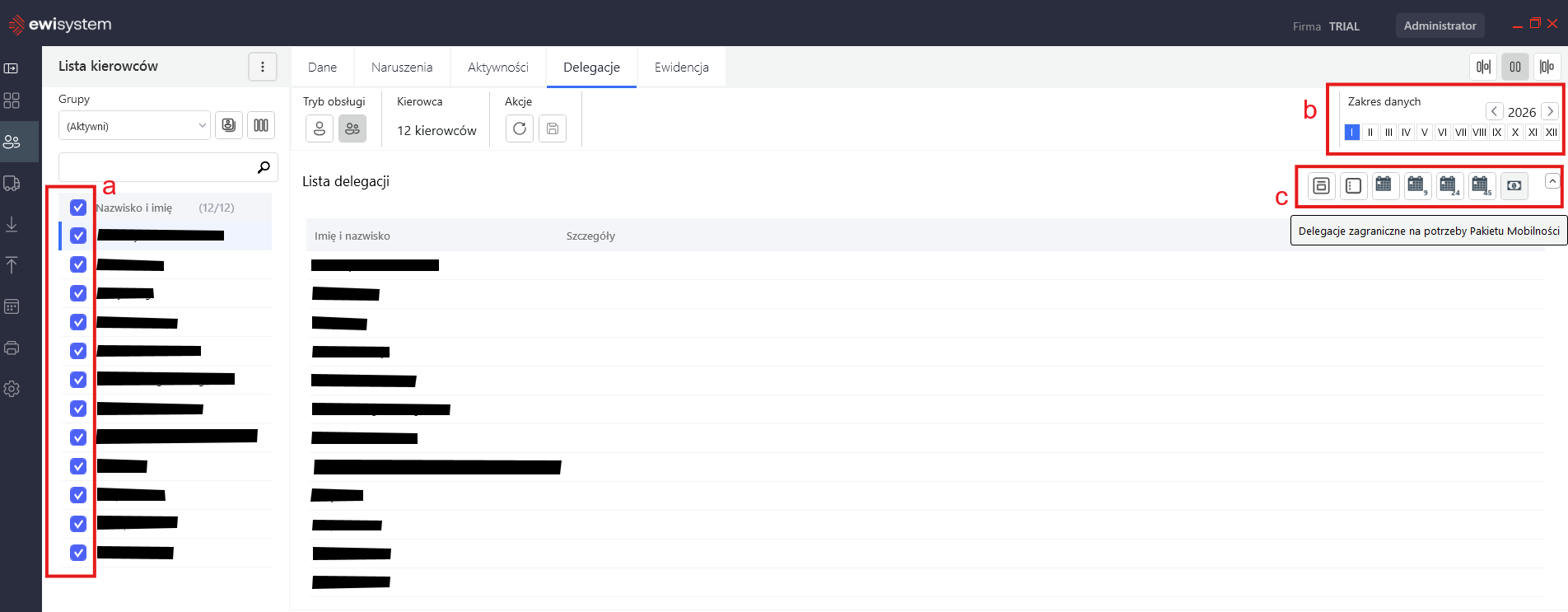
Następnie zaznacz kierowców(a), miesiąc, dla których przygotowujesz delegacje(b) i uruchom automat (c).
Nie możesz znaleźć odpowiedz na swoje pytanie?
Potrzebujesz pomocy lub masz pytania?
Czekamy na Twoją wiadomość lub telefon.
Wyślij FORMULARZ
lub
zadzwoń: 0 507 032 697
napisz maila: serwis@ewisystem.pl