Instalacja bazy danych – Ewisystem
Spis treści
- 1
Pobieranie plików instalacyjnych ze strony microsoftu
- 2
Pobieranie pakietów instalacyjnych za pomocą kreatora
- 3
Instalacja bazy SQL – SQL SICenter
- 4
Kolejne kroki – instalacja bazy danych
- 5
Dodanie uprawnień użytkownikowi
- 6
Instalacja SQL Server Management Studio
Pobieranie plików instalacyjnych ze strony microsoftu
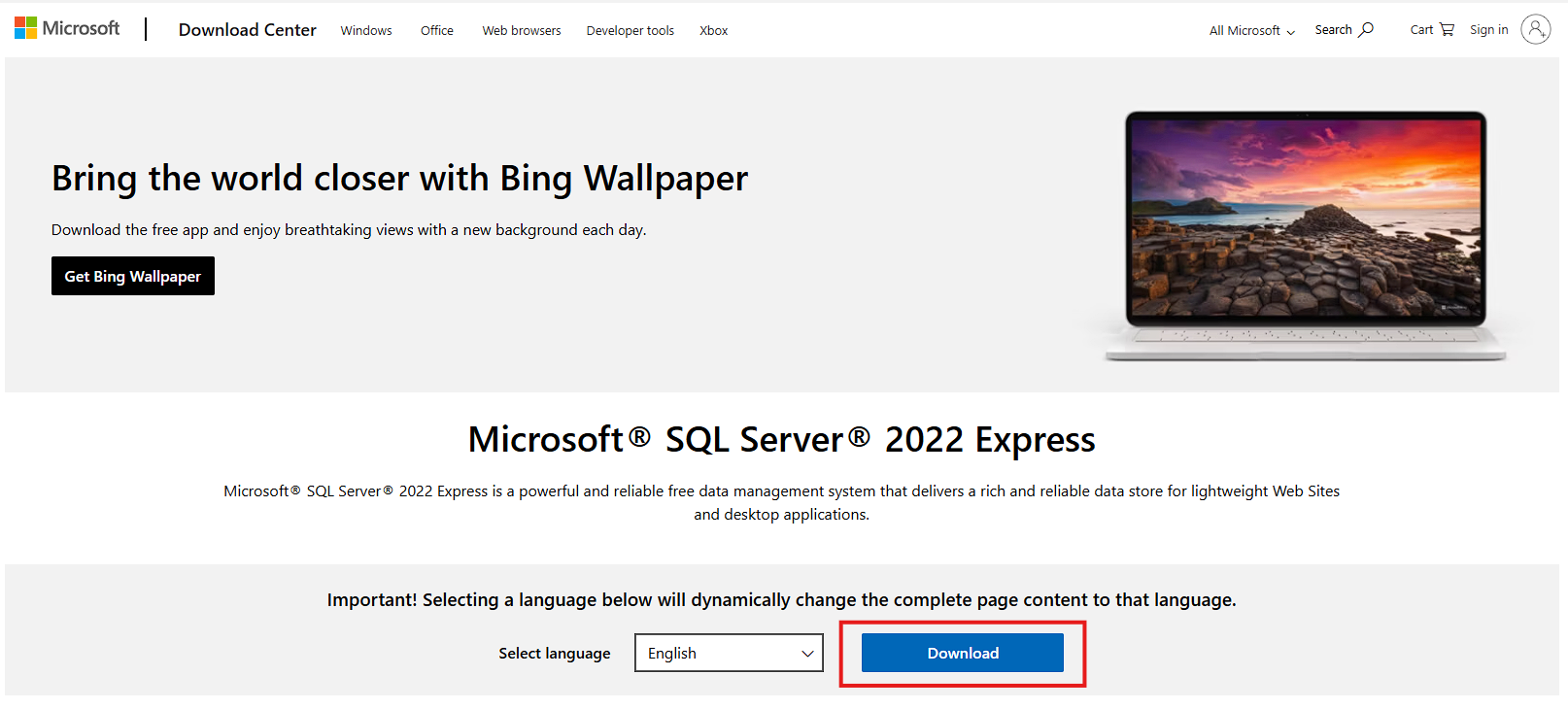
W przypadku ręcznej instalacji bazy SQL będziesz potrzebować plików instalacyjnych, które znajdziesz na tych stronach:
lub klikając w bezpośredni link, który uruchomi pobieranie (zalecamy pobranie wersji 2022):
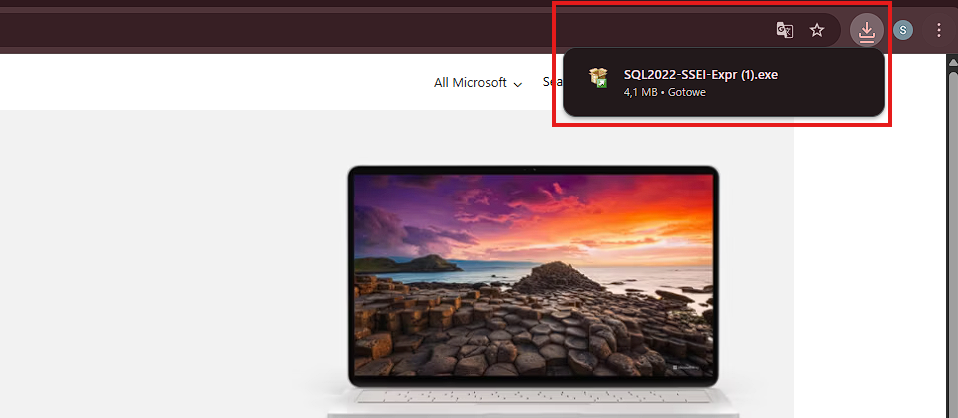
Pobierz je, a następnie uruchom pliki
Pobieranie pakietów instalacyjnych za pomocą kreatora
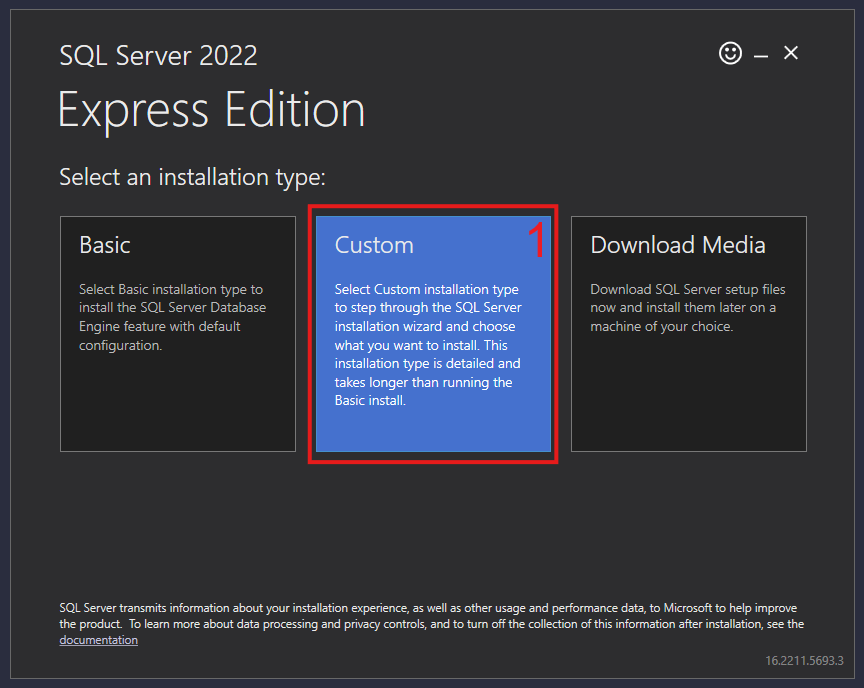
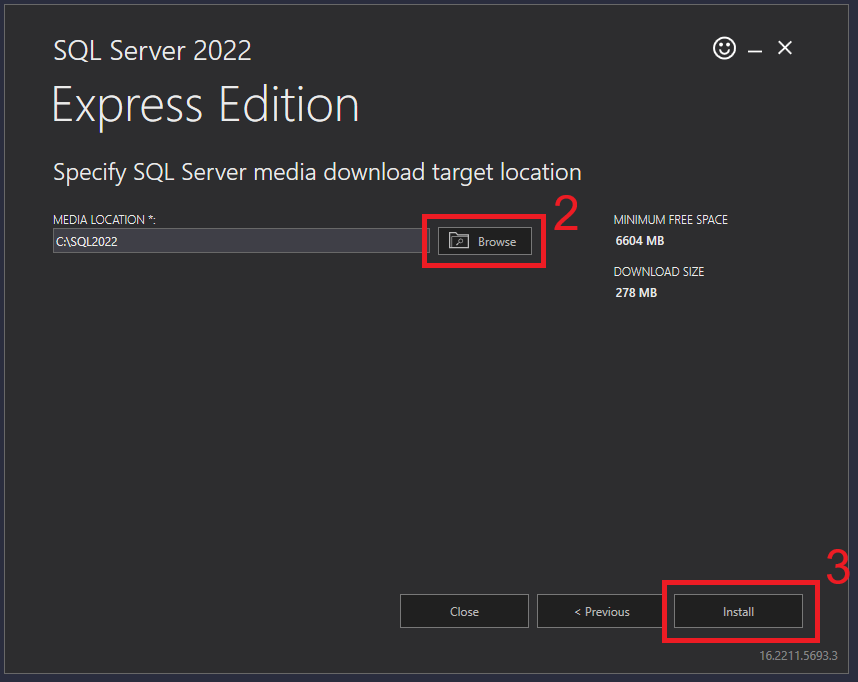
Po uruchomieniu pakietu kliknij „CUSTOM” (1) i w następnym oknie wybierz lokalizację plików instalacyjnych (2 – opcjonalne) a na koniec kliknij Install (3)
Instalacja bazy SQL – SQL SICenter
Po zakończeniu instalacji, pojawi się nowe okno „SQL Server Installation Center”. Przejdź do zakładki „Installation” i wybierz instalację nowego SQL.
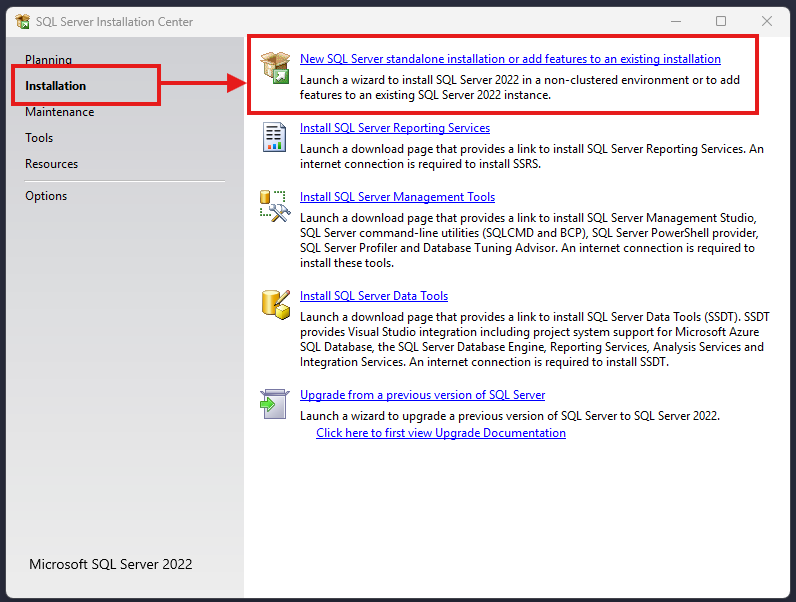
Kolejne kroki – instalacja bazy danych
a) weryfikacja wersji systemu Windows – przed rozpoczęciem instalacji konfigurator sprawdzi czy nasz komputer nadaje się do instalacji baz danych.
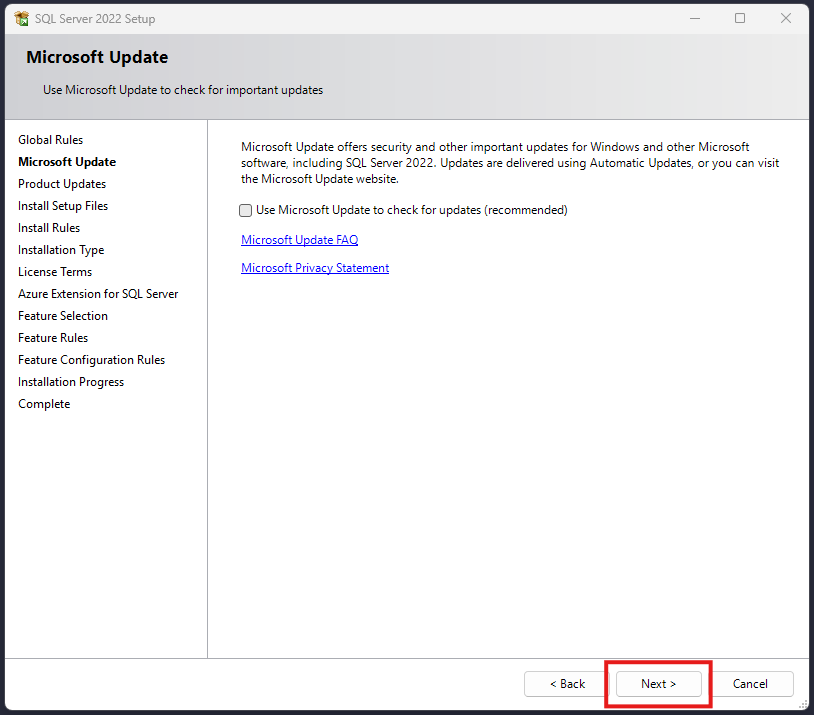
Po przejściu do nstępnego okna zobaczycz pasek postępu…
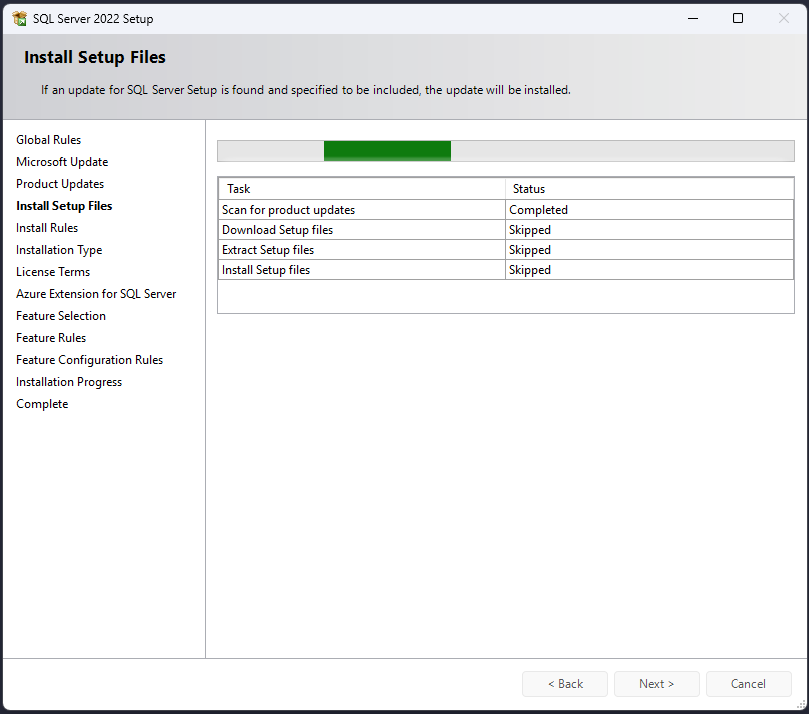
a po jego zakończeniu wyświetli się podsumowanie. Jeśli większość punktów ma status „Passed” – oznacza, że na komputerze można instalować bazy SQL.
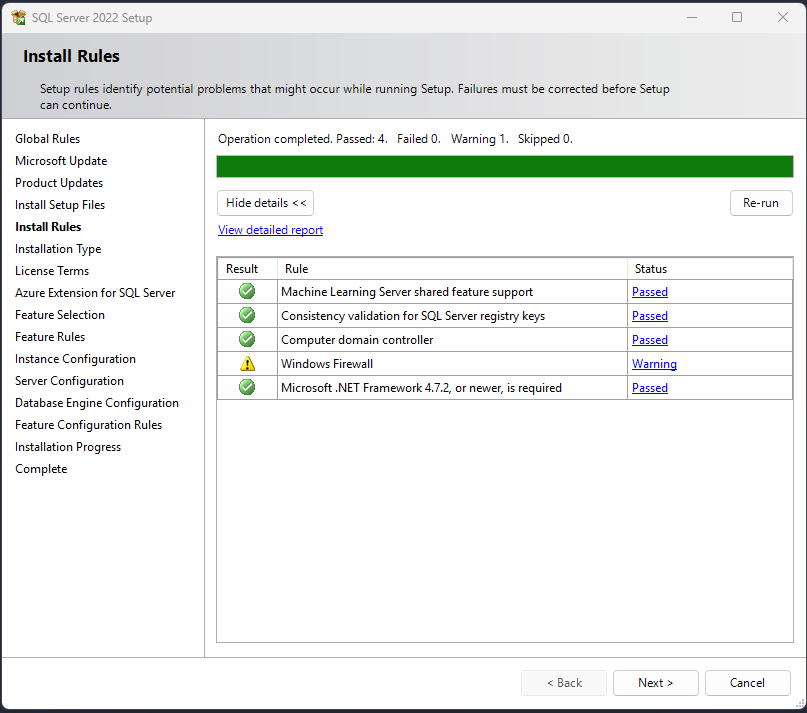
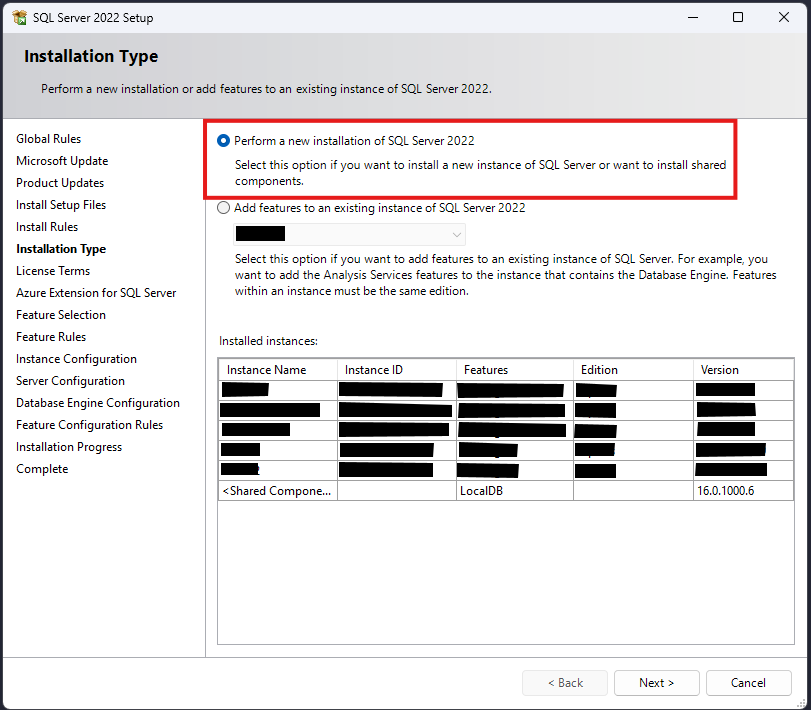
b) tworzenie instancji – kolejny krok to stworzenie nowej instancji w której będziemy przechowywać bazy danych. W oknie Installation Type wybieramy „Perform a new installation of SQL […]” i klikamy „Next”
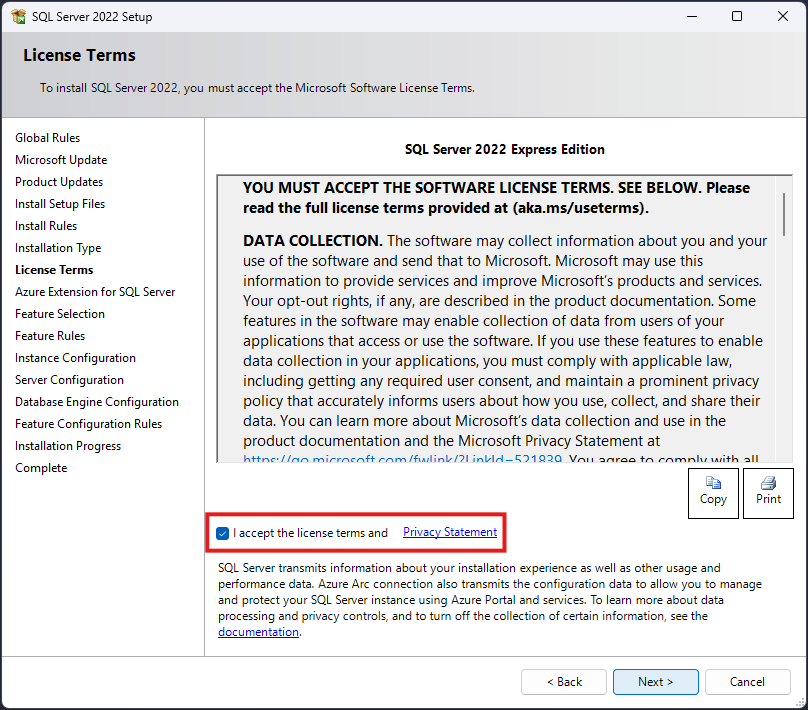
w następny oknie, po przeczytaniu warunków licencji, akceptujemy je i przechodzimy dalej.
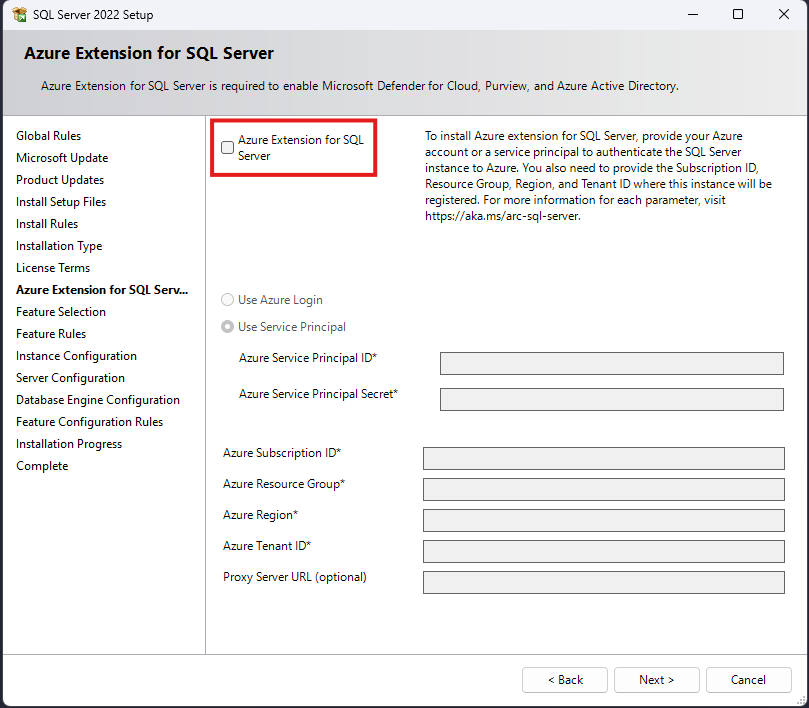
Kolejne okno to rozszerzenia Azure (w przypadku wersji SQL 2022). Nie jest ona wymagana do poprawnego funkcjonowania programu dlatego możemy odznaczyć rozszerzenie i przejść do następnego okna.
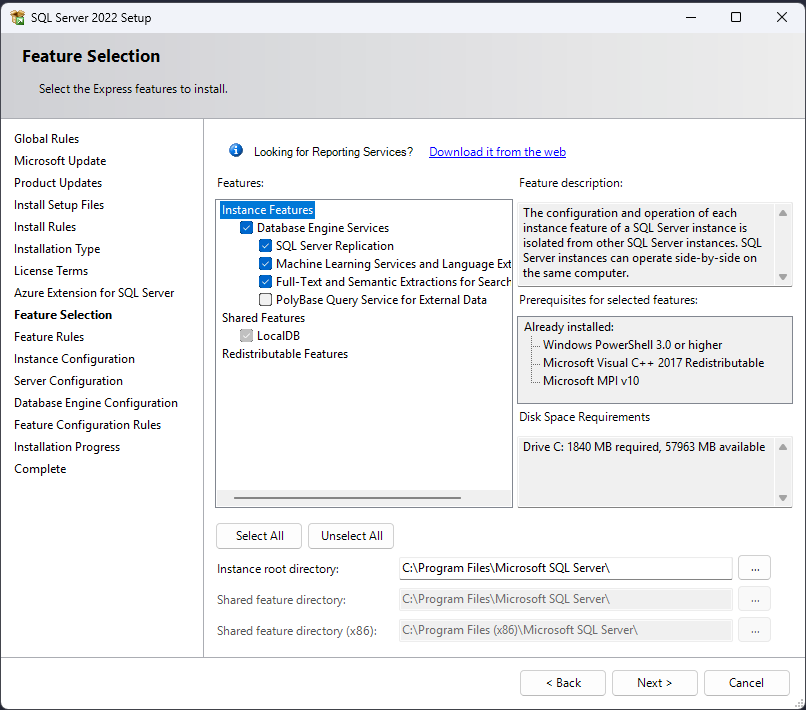
W tym miejscu wybieramy funkcje instancji. Po odpowiednim zaznaczeniu (wybrane powinny być opcje SQL server replication, machine learning services[…], full-text and semantic […] – patrz obrazek), możemy zmienić lokalizacje przechowywania plików (domyślnie dysk C). Po skończonej konfiguracji przechodzimy do następnego okna.
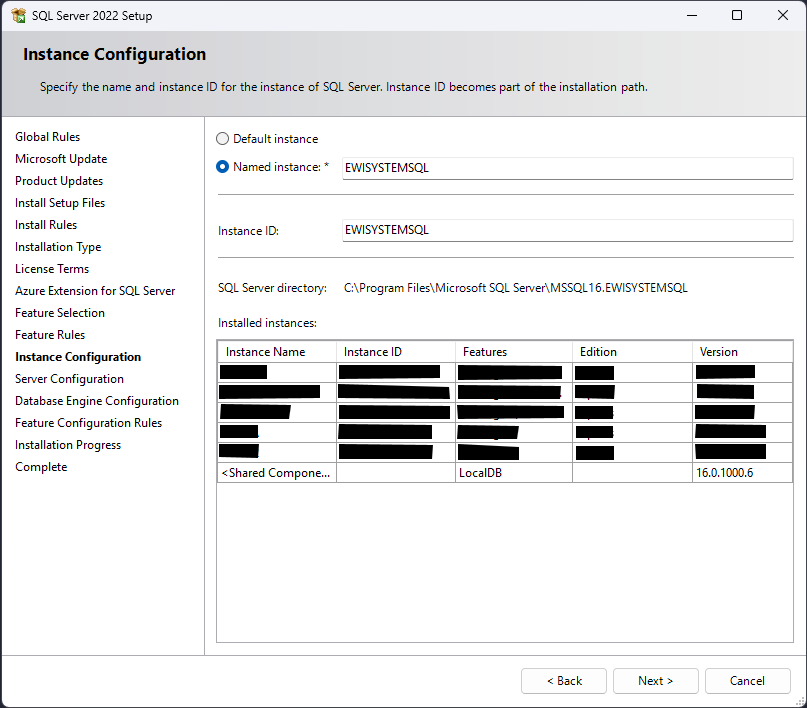
W tym kroku zmieniamy nazwę instancji – aby uprościć konfigurację, dobrą praktyką jest wpisanie „EWISYSTEMSQL” jako nazwę – dzięki temu w plikach konfiguracyjnych nie będzie potrzeby większej zmiany.
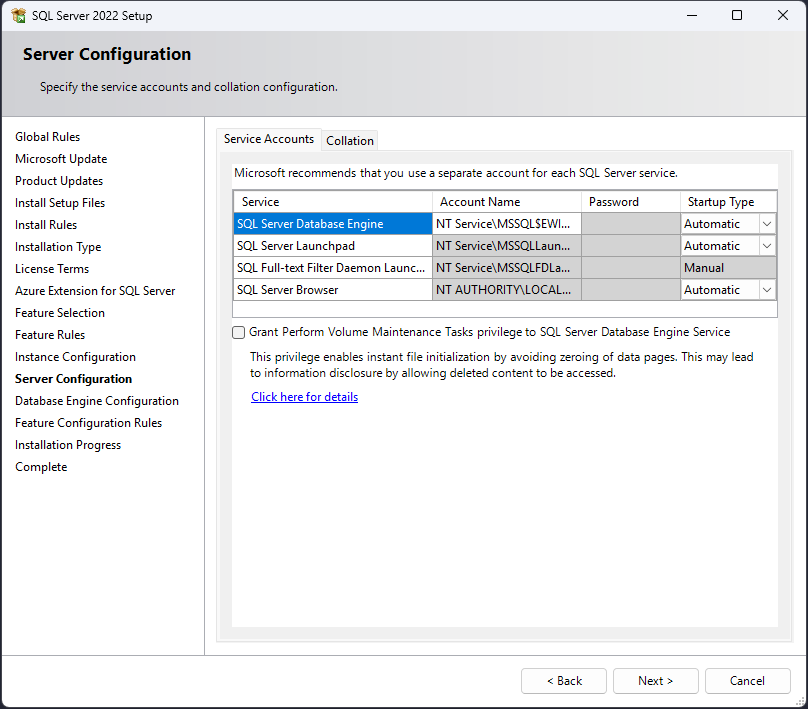
Następnie w konfiiguracji serwera możemy pozostawić automatyczne wybory i kontynuować proces instalacji.
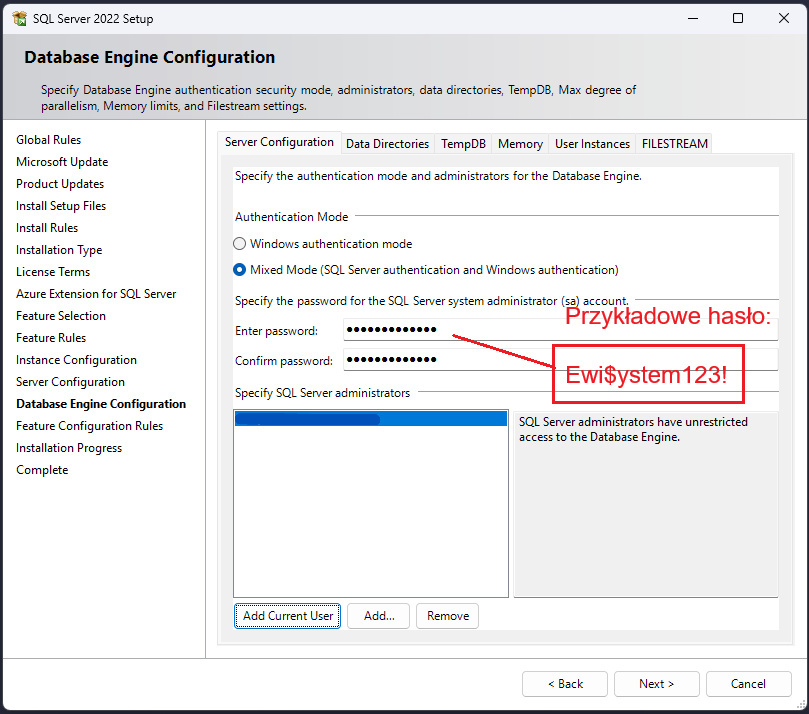
Teraz dodamy hasło logowania się do bazy danych. W przykładzie (zalecane) wybraliśmy opcję „Mixed mode” a w polu z hasłem wprowadź wsłasne lub przykładowe „Ewi$system123!”
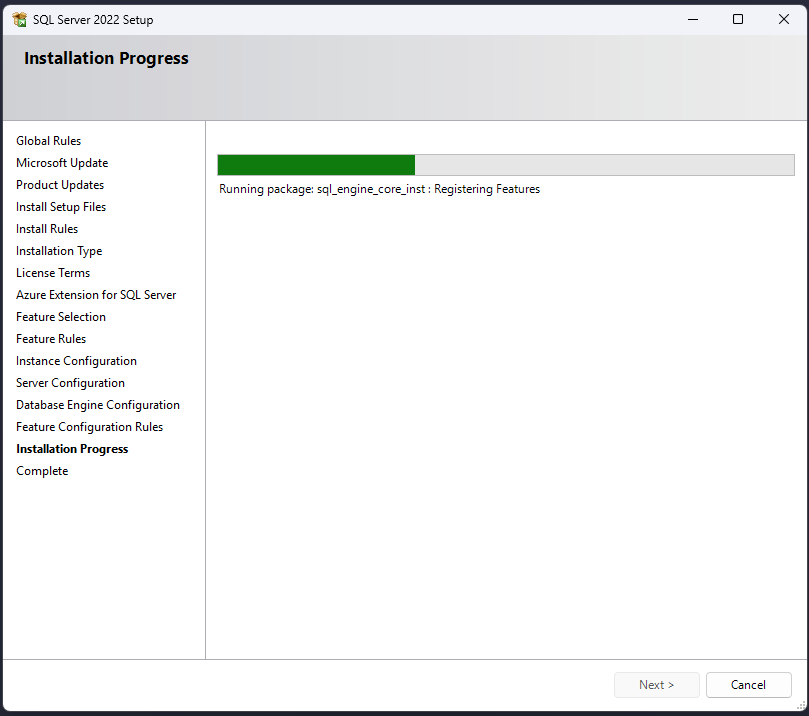
Po naciśnięciu przycisku „NEXT >” uruchomi się instalator bazy danych.
Po pozytywnej instalacji zobaczysz okno ze statusami „Succeeded”.
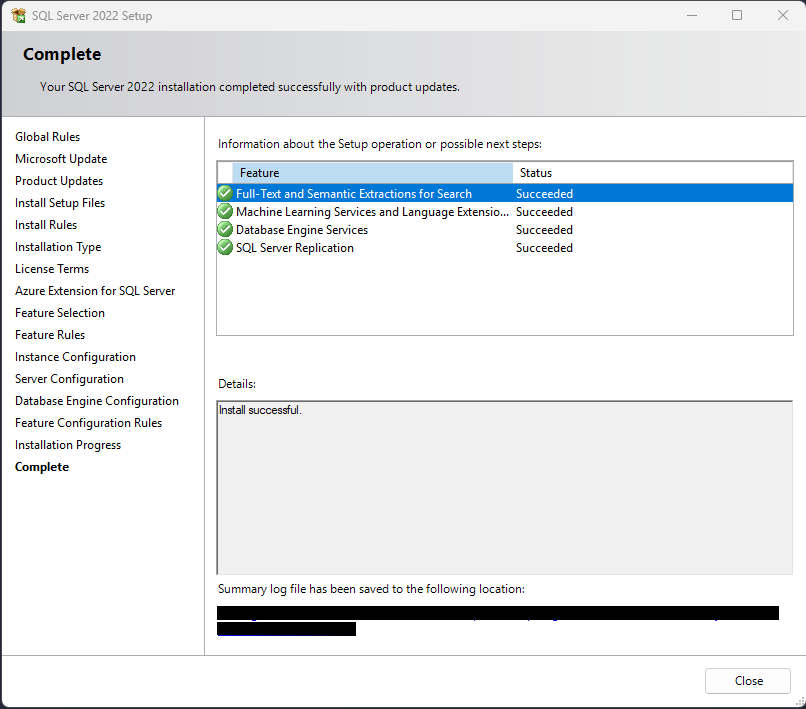
Zamknij instalację przyciskiem close i przejdź do nadania uprawnień użytkownikowi, w programie SQL Server Management Studio.
Dodanie uprawnień użytkownikowi
Do poprawnego uruchomienia systemu musisz dodać użytkownika i nadać mu odpowiednie uprawnienia. W tym celu będziemy potrzebować program SQL Server Management Studio. Jeżeli nie masz go zainstalowanego możesz pobrać go z poniższego linku:
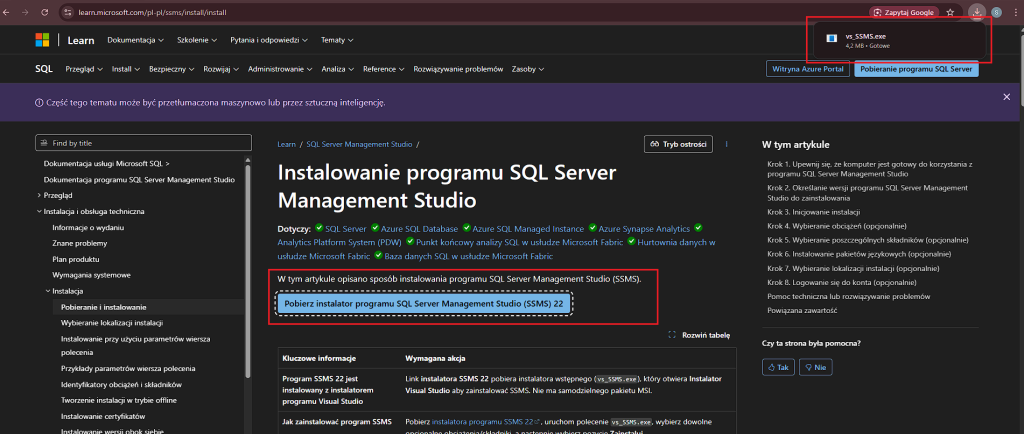
Instalacja SQL Server Management Studio
*Uwaga* Jeśli masz już zainstalowany program SQL Server Management Studio przejdź do kroku z połączeniem do bazy danych.
Po pobraniu pliku instalacyjnego uruchom go.
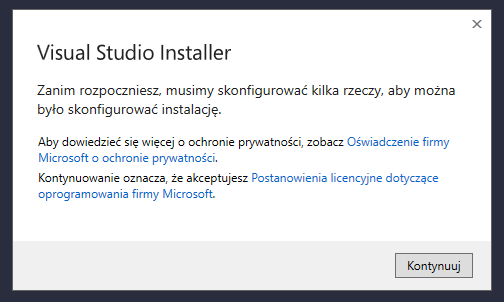
Pierwszy komunikat poinformuje Cię o konieczności sprawdzenia parametrów systemu aby rozpocząć instalacje. Wybierając „kontynuuj” zgadzasz się również na postanowienia licencyjne dotyczące tego oprogramowania. Po przeczytaniu i akceptacji przejdź do następnego okna klikając „kontynuuj”
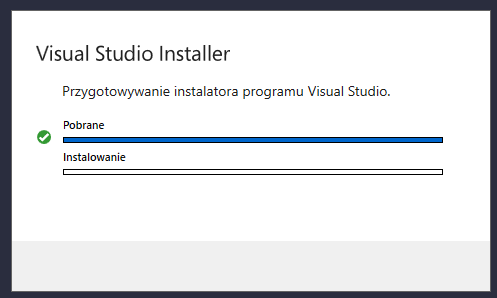
Teraz kreator pobierze sprawdzi i pobierze brakujące pliki, a następnie je zainstaluje. Po zakończeniu procesu otworzy się okno z wyborem plików instalacyjnych „studia”.
W tym oknie nie musisz niczego zaznaczać. Jeśli nie chcesz zmienić lokalizacji instalowania programu możesz wybrać „Zainstaluj”, który znajduje się w prawym dolnym rogu okna. Rozpocznie się proces instalacji.
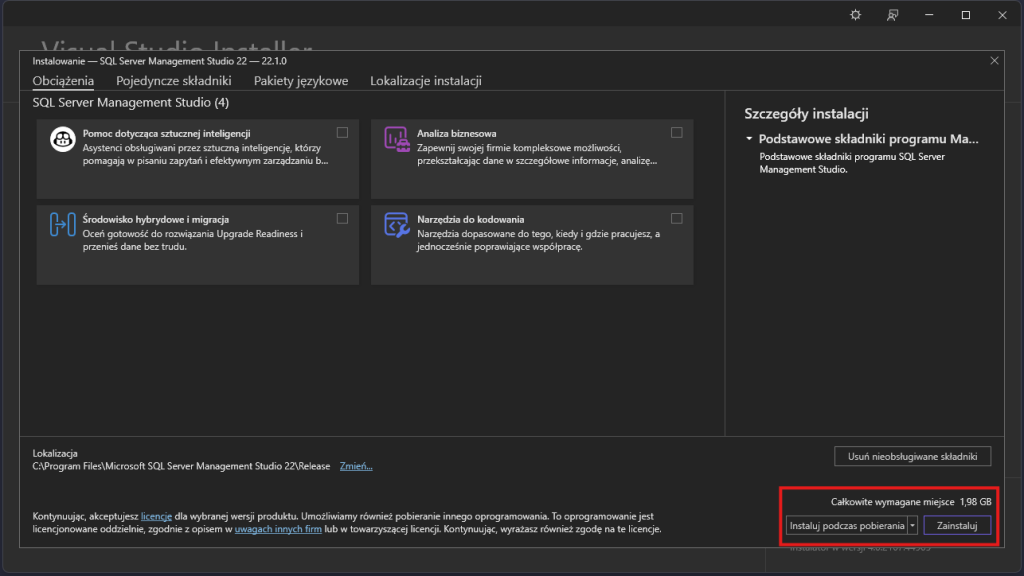
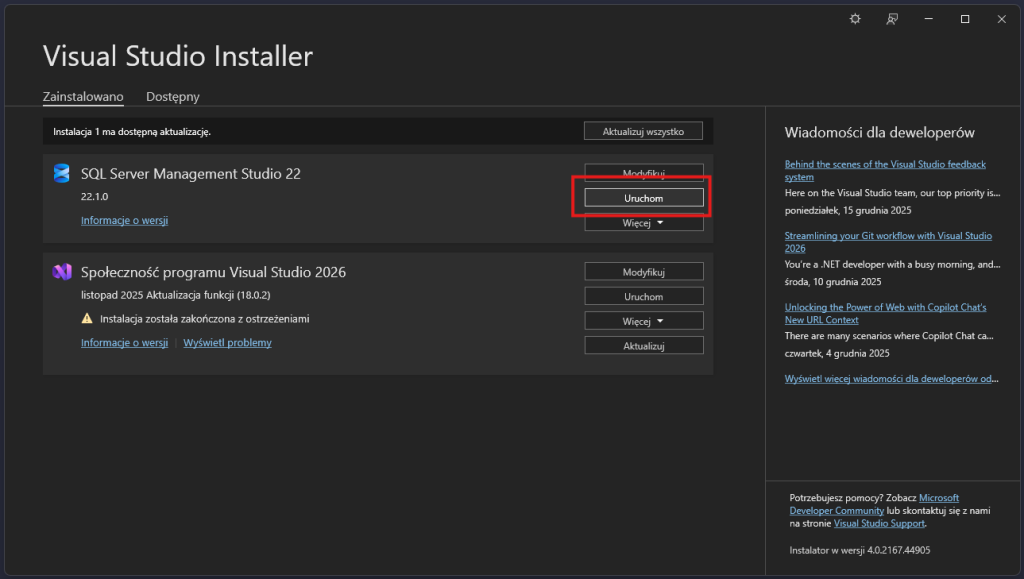
Po jego zakończeniu zobaczysz na liście niebieską ikonę SQL server managment studio a przy poprawnej instalacji pojawi się również przycisk „Uruchom”.
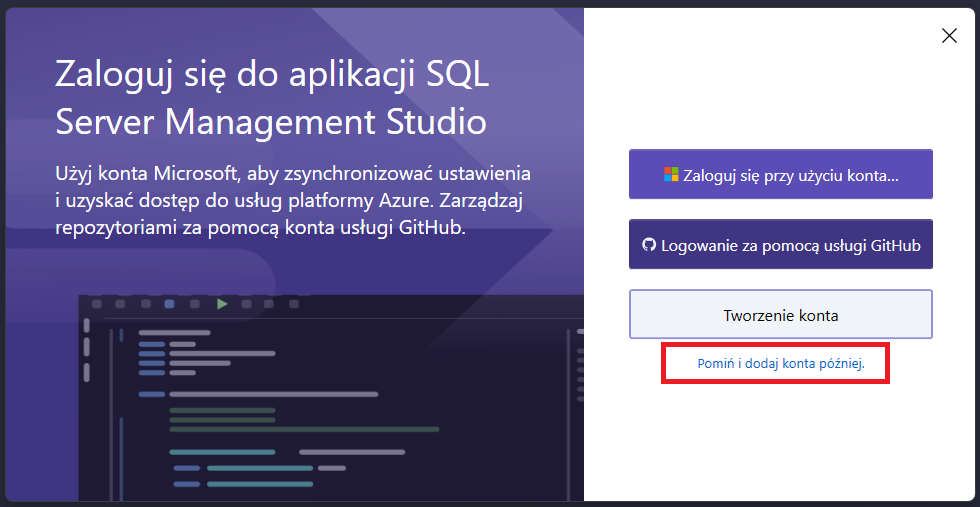
Po uruchomieniu może pojawić Ci się informacja o logowaniu do aplikacji przy użyciu kont microsoftu lub GitHub’a, który możesz pominąć.
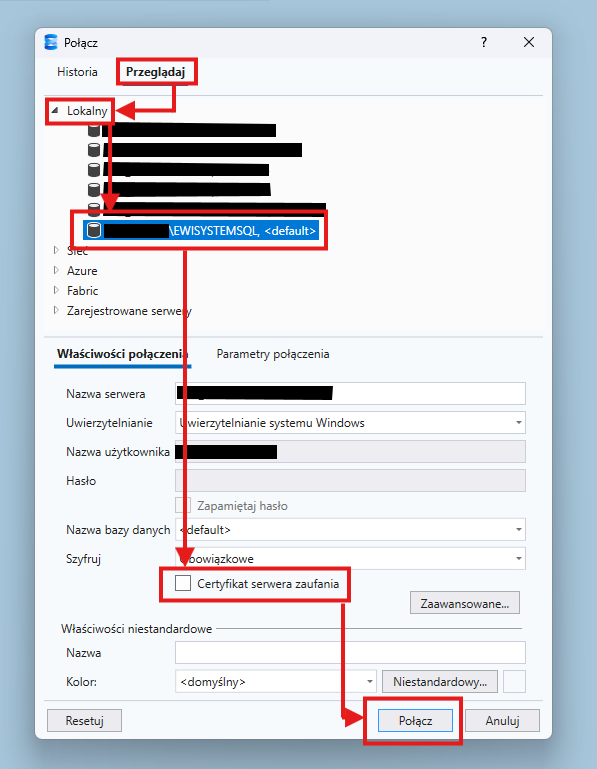
Po uruchomieniu zobaczysz okno z właściwościami połączenia z bazą danych. Wybierz zakładkę przeglądaj, następnie rozszerz serwery „lokalne” i wybierz zainstalowany (domyślnie EwisystemSQL). Poniżej zaznacz opcję „certyfikat serwera zaufania” i kliknij połącz.
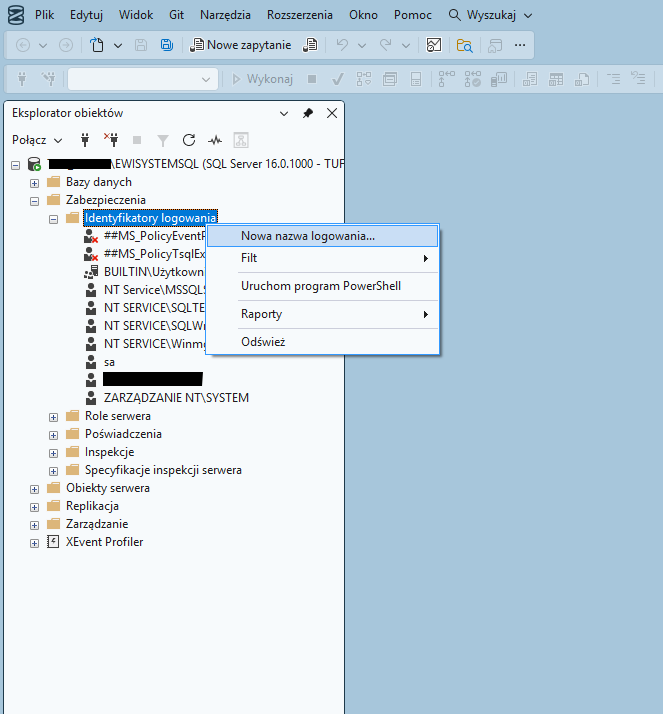
Po pomyślnym połączeniu z listy wybierz Zabezpieczenia>Inedtyfikatory logowania. Klikając prawym przyciskiem myszy na „Identyfikatory logowania” z wyświetlonych opcji kliknij „Nowa nazwa logowania”
W tym oknie (zakładce ogólne) wprowadź nazwę użytkownika (ewisystem_user), zaznacz „Uwierzytelnianie SQL” a następnie w polu „Hasło” wprowadź* „Ewi$ystem123!” i wpisz to samo w polu potwierdzenia.
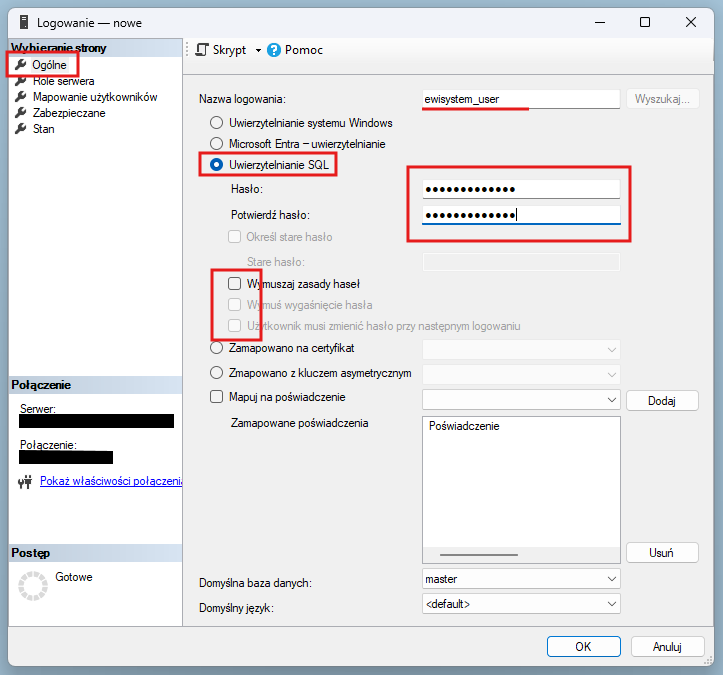
*Jeśli chcesz stworzyć własne hasło dla tego użytkownika, pamiętaj aby w pliku ConectionString zmienić dane logowania
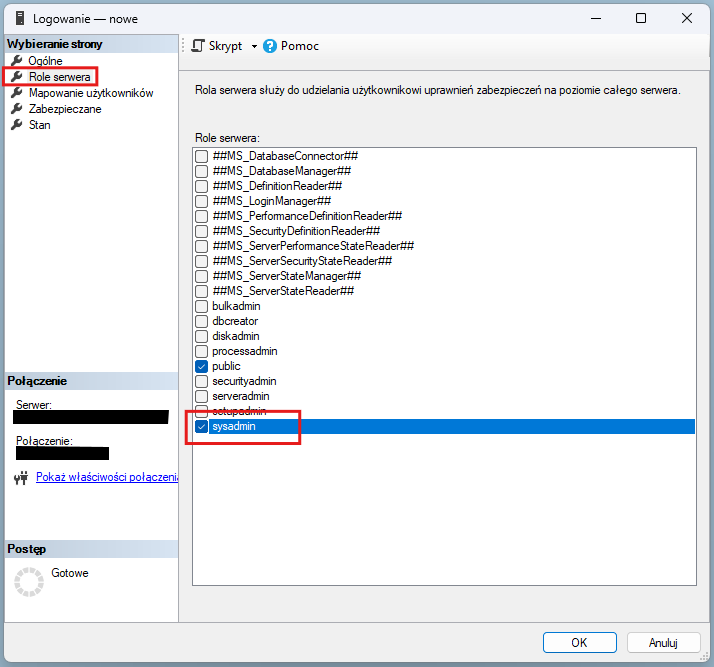
Ostatnim krokiem jest przejście do zakładki z rolami serwera i zaznaczenia roli „sysadmin”. Po tej operacji, zatwierdź zmiany wybierając „OK”. Teraz możesz uruchomić EwiSystem bez komunikatu błędu połączenia 😊
Nie możesz znaleźć odpowiedz na swoje pytanie?
Potrzebujesz pomocy lub masz pytania?
Czekamy na Twoją wiadomość lub telefon.
Wyślij FORMULARZ
lub
zadzwoń: 0 507 032 697
napisz maila: serwis@ewisystem.pl